siranui ユーザーマニュアル
広告運用者・代理店運用者向けの操作ガイドです。料金・契約条件の正式な定義は 利用規約 および契約画面・Stripe Checkout の表示が優先されます。
1. はじめに
siranui(siranui.ai) は、複数メディアの広告アカウントを横断して分析し、AI エージェントが改善提案を行い、人が承認してから媒体へ反映できる広告運用支援サービスです。
媒体管理画面の代わりではありません。審査・最終配信の責任は各媒体とお客様側にあります。siranui は「何を変えるべきか」を提案し、承認された変更だけを API 経由で書き込みます。
1日の運用サイクル(入札・予算)
- 日中に実績が溜まる
- 設定した時刻(標準 09:00 JST、±30分)に Slack / 画面へ日次提案が届く
- 運用者が内容を確認し、承認・却下・据え置きを判断する
- 翌日 0:00 JST に、承認済みの変更だけが媒体へ反映される
入札と予算配分は、別々の承認です。画面の入札側は、目標 CPA / ROAS と、月次総予算が無いときの日予算を許可します。予算配分側は、月次総予算があるときの日予算(月次予算ガード)を許可します。片方を承認しても、もう片方は未承認のまま残ります。Slack やメールの承認リンクは範囲を持たないため、押すとその日の入札と予算配分をまとめて承認します。
クリエーティブ入稿や構造改善の適用は、この日次サイクルとは別に、画面上の入稿・適用操作で進みます。
対応媒体
| 媒体 | 主な用途 |
|---|---|
| Google 広告 | 検索・ディスプレイ・PMax など(エージェントにより対象が異なります) |
| Yahoo! 広告 | 検索・ディスプレイ |
| Microsoft 広告 | 検索など |
デモ/ステージングなど一部環境では Meta 広告(Facebook / Instagram) の連携 UI が出ます。本番(siranui.io)とトライアルでは原則非表示です。
できること / できないこと
| できること | 前提・注意 |
|---|---|
| 媒体 API 連携後の分析・提案 | 対象エージェントの契約が必要 |
| 承認後の本番反映(入札・予算・一部アセット等) | Dry Run / 未契約 / トライアルでは媒体へ書き込みません |
| クリエーティブ生成・上書き入稿 | クリエーティブ契約が必要。媒体側の審査は別途発生します |
| 施策寄与度・曜日時間帯・シミュレーション | フルスイート(3カテゴリすべて)契約が必要。媒体へ直接書き込みません |
| Slack への日次提案通知と、画面/Slack からの承認 | Webhook の設定が必要。品質スコア通知は別枠です |
2. アカウント登録・ログイン
新規登録
- ログイン画面で「新規登録はこちら」を開く
- 会社名 / 氏名 / メール / パスワード(6文字以上)を入力し「アカウントを作成」
- または「Googleで登録」
メール登録と Google 登録は同じ組織に後から共存できます。招待されたメールで初回 Google ログインすると、招待待ちから自動で組織に参加します。
ログイン
「メールアドレスでログイン」または「Googleでログイン」。パスワードを忘れた場合はログイン画面の案内に従ってリセットしてください。ポップアップブロックがかかっていると Google ログインが開きません。
初回の流れ
- 登録・ログイン
- 広告 API 連携設定
- 利用する siranui AI エージェントの選択
- プラン決済(Stripe)
- アカウントグループの確認・編集
- コンバージョングループ(ファネル設計)
- ワークスペース(パフォーマンス概要)
すでに連携・契約済みの場合は、ログイン後にワークスペースへ直接入ります。ウィザードを途中で閉じても、マイページや「アカウントグループ管理」から再開できます。
環境の違い
| 環境 | できること | できないこと |
|---|---|---|
| 本番(契約済み) | 分析・承認・媒体反映(契約カテゴリの範囲) | 未契約エージェントの適用 |
トライアル(例: trial.siranui.io) | 各エージェントの体験 | 適用・入稿は無効 |
| デモ | 画面確認・操作体験 | 実アカウントへの書き込みは行いません |
3. 媒体連携
準備物の詳細はアプリ内「📘 連携に必要な情報の説明を見る」、または 広告 API 連携ガイド を参照してください。
利用開始ウィザード(広告 API 連携設定)
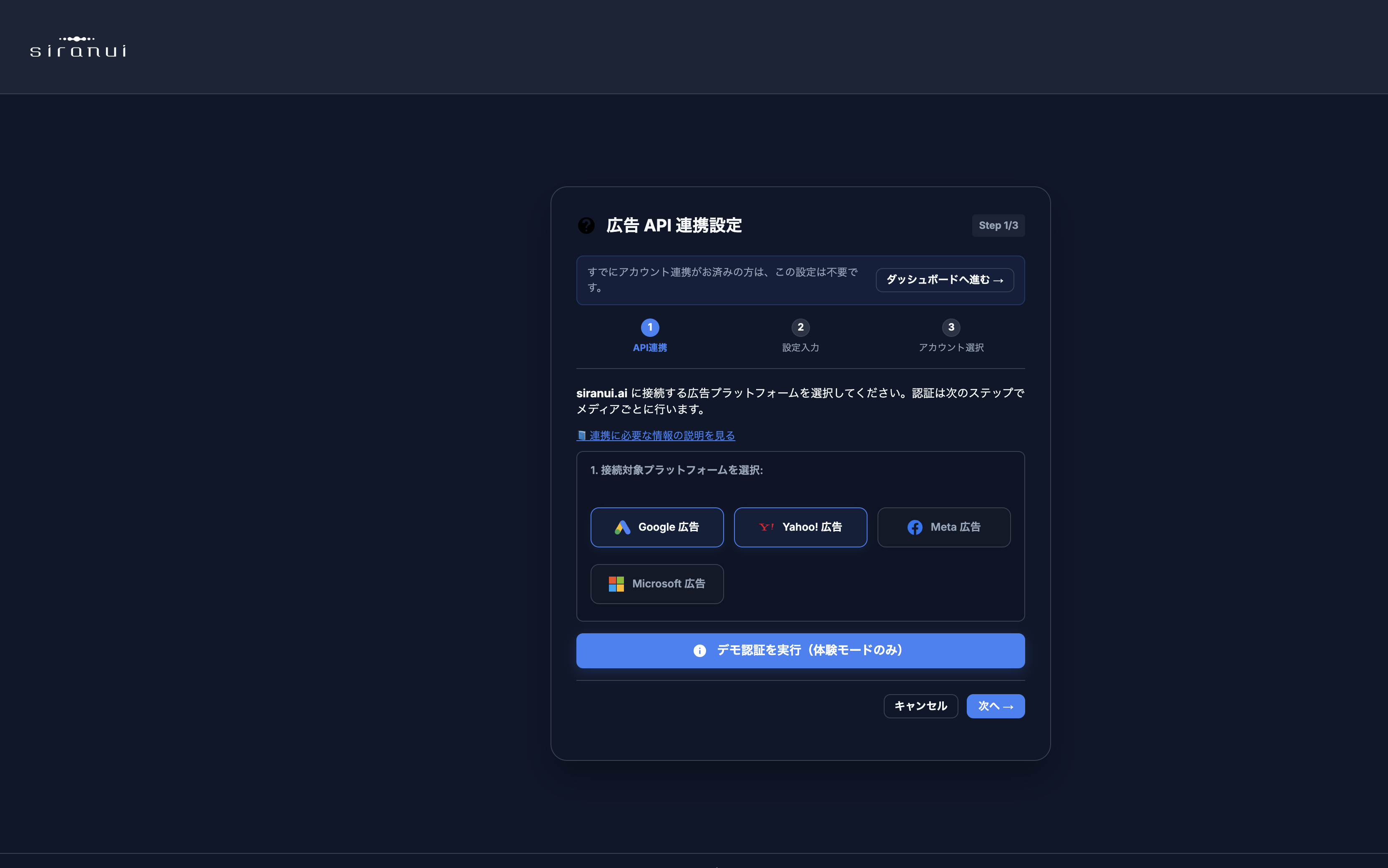
| Step | 内容 | 完了の目安 |
|---|---|---|
| Step 1 API連携 | Google / Yahoo! / Microsoft を選択 | 使う媒体にチェックが入っている |
| Step 2 設定入力 | アカウント ID の入力と OAuth「〜と認証連携」 | ポップアップで許諾し、成功表示になる |
| Step 3 アカウント選択 | ディレクトリから選択 →「連携を保存して次へ →」 | 選択した CID / Account ID が一覧に残る |
決済・エージェント契約は、このあと別画面で行います。連携しただけではエージェントは動きません。
お客様が用意するもの
| 媒体 | お客様の準備 | 画面操作 |
|---|---|---|
| Google 広告 | 顧客 ID(MCC または個別 CID)と操作権限のある Google アカウント | ID 入力 +「Google 広告と認証連携」 |
| Yahoo! 広告 | ビジネス ID での認可、検索/ディスプレイ Account ID | 「Yahoo! 広告と認証連携」+ ID 入力 |
| Microsoft 広告 | Microsoft アカウントでの認可、Customer ID | 「Microsoft 広告と認証連携」+ ID 入力 |
Google は MCC でも個別 CID でも構いません。OAuth した Google アカウントに、その口座の操作権限が必要です。閲覧のみだとキャンペーンが空、または書き込み時にエラーになります。
追加・再連携
マイページの「広告API再連携」、または「アカウントグループ管理」内の各媒体 OAuth から行えます。トークン期限切れや「認証は成功したがキャンペーンが空」のときは、ID を消さず同じ媒体の認証連携をやり直してください。
間違った口座を繋いだとき
広告 API の手動解除はできません。正しいアカウントを追加連携し、「プラン・エージェント追加」またはマイページで契約対象を付け替えてください。即時削除が必要ならサポートへ依頼します。誤連携を放置すると、その口座の固定・従量が継続することがあります。
従量確定のため、解約月の月末までは API 連携を維持します。
4. エージェント選択・課金プラン
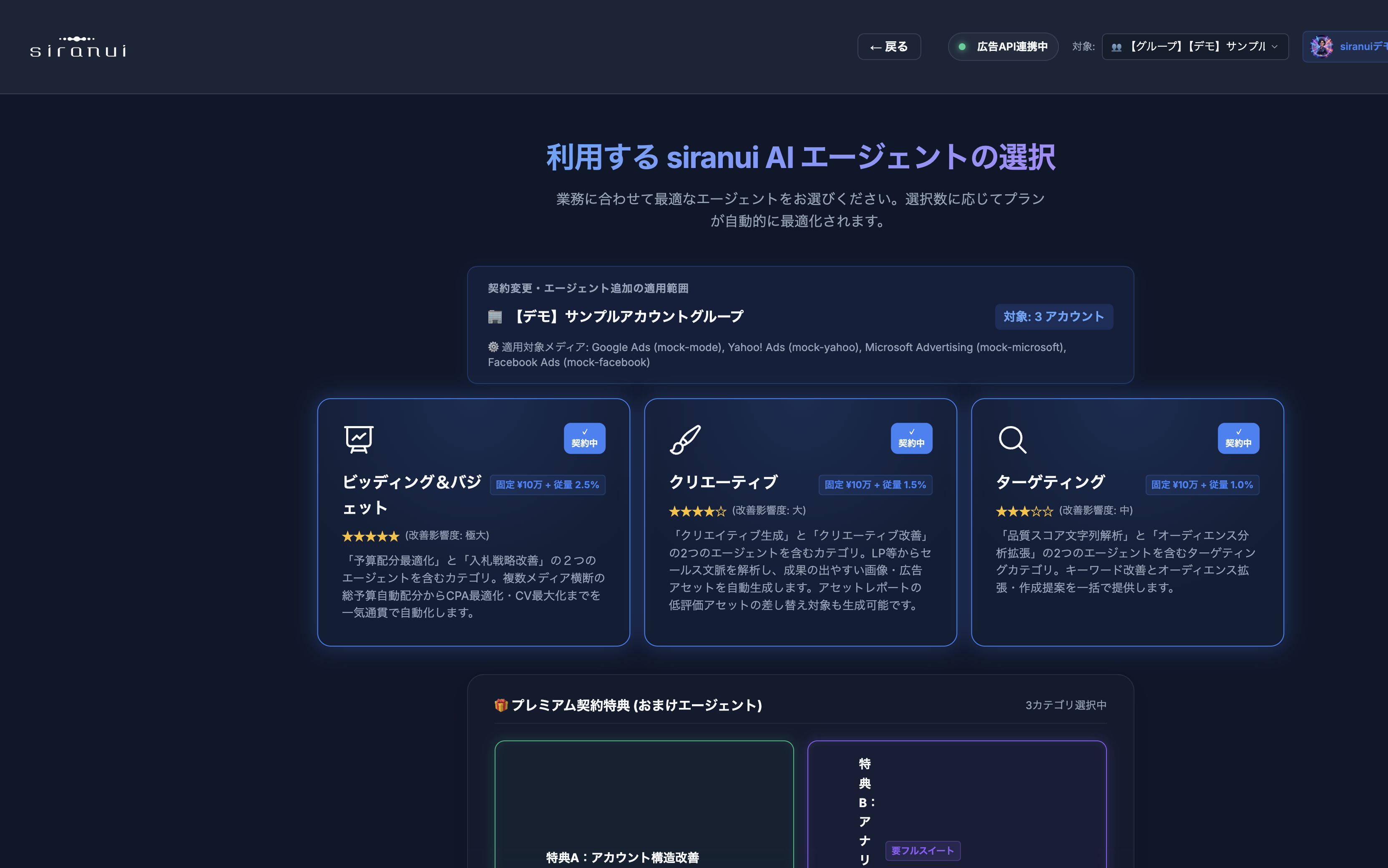
エージェントは「機能」ではなく、まずカテゴリ単位で契約します。1カテゴリの中に複数エージェントが含まれます。
3つのカテゴリ
| カテゴリ | 含むエージェント | 目安料金(税抜・画面表示優先) |
|---|---|---|
| ビッディング&バジェット | 予算配分最適化 / 入札戦略改善 | 固定 ¥100,000/カテゴリ/アカウント + 従量 2.5% |
| クリエーティブ | クリエーティブ生成 / 改善 | 固定 ¥100,000 + 従量 1.5% |
| ターゲティング | 品質スコア文字列解析 / オーディエンス分析拡張 | 固定 ¥100,000 + 従量 1.0% |
固定料金の計算イメージ: カテゴリ数 × アカウント数 × ¥100,000。複数カテゴリ契約時、従量料率は合算されます。「アカウント数」は契約対象の広告口座数であり、アカウントグループの数ではありません。グループに口座を足すと課金対象が増えることがあります。
プレミアム特典
- 特典A: アカウント構造改善 — 1カテゴリ以上で解放
- 特典B(アナリティクス): 施策寄与度 / 曜日・時間帯 / シミュレーション — フルスイート(3カテゴリすべて)
ナビがグレーアウトしているときは、不足カテゴリを「プラン・エージェント追加」から足してください。
アーリーアクセス(参考)
- 固定割引の目安: 1カテ 10% / 2カテ 20% / 3カテ 30%
- 従量: 期間中は無料扱いとなる場合があります
- 期間・適用は契約画面の表示が優先されます
標準プラン(Stripe)の手順
- エージェントを選択し「プラン決済に進む →」
- 「選択プランの確認」で内容を確認
- 利用規約に同意し「Stripeで登録する」
- Stripe Checkout でカード登録
- 請求は原則翌月1日
マイページ「退会・お支払い管理」から Stripe カスタマーポータルを開けます。カード変更・請求書・解約はポータル側の案内に従います。プラン変更はサイドバー「プラン・エージェント追加」から。
固定料金は日割りなし(申込月は満額)。従量は契約日から解約月末まで。解約後も解約月末までサービス利用・従量対象・API 連携を維持します。
5. 画面の見方
ヘッダーの「対象:」で、操作・課金・分析のスコープになるアカウントグループ(またはその中の個別アカウント)を切り替えます。選んでいる対象以外のキャンペーンは出ません。別クライアントを見るときは、先に「対象:」を切り替えてからエージェントを開いてください。
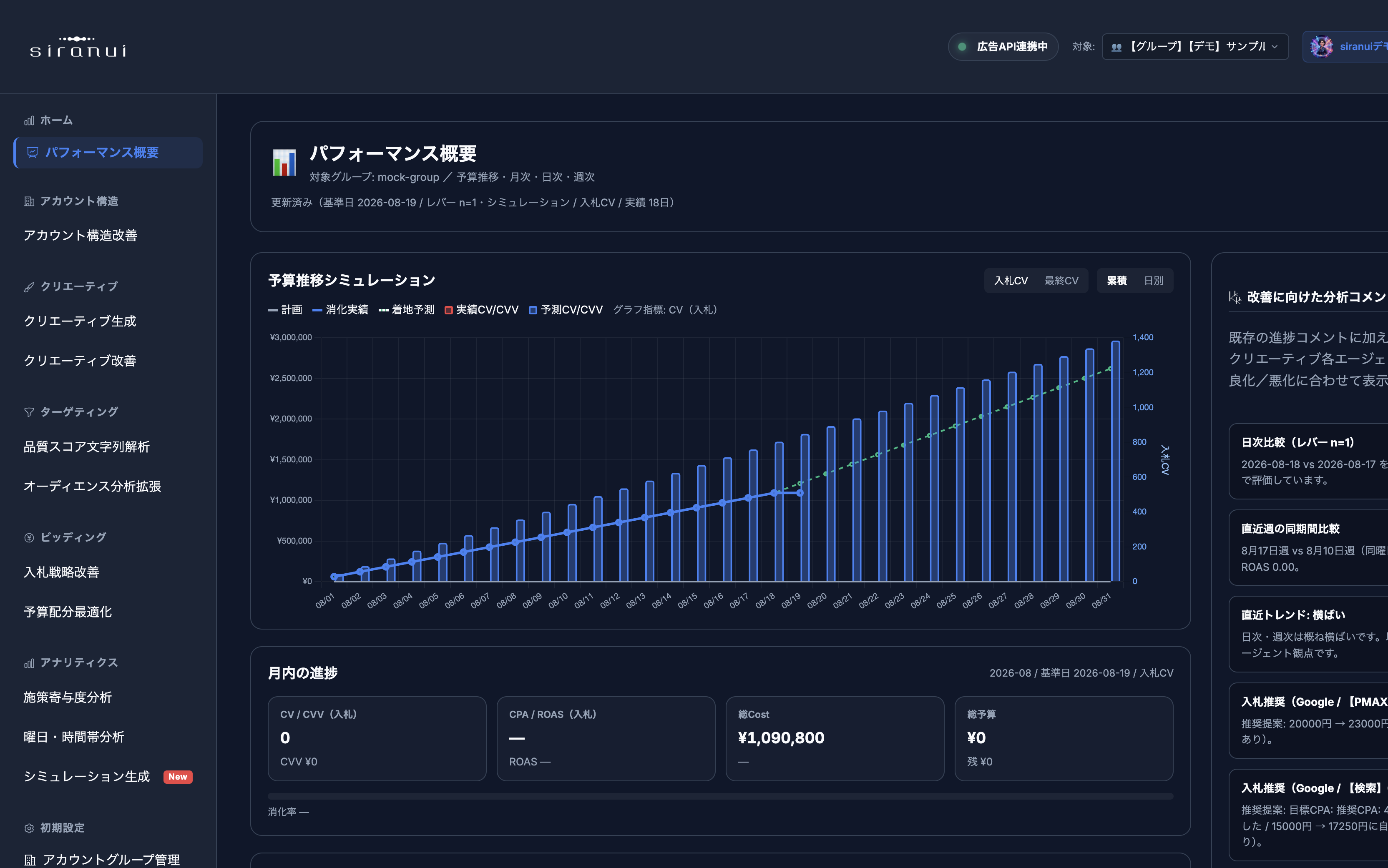
| 区分 | メニュー | 役割 |
|---|---|---|
| ホーム | パフォーマンス概要 | 月次進捗・予算推移・承認バナー・推奨ダイジェスト |
| アカウント構造 | アカウント構造改善 | URL / アセット / ターゲットの重複診断と統合 |
| クリエーティブ | 生成 / 改善 | 新規アセット生成、低評価文の差し替え入稿 |
| ターゲティング | 品質スコア文字列解析 / オーディエンス分析拡張 | カスタマイザ提案、セグメント差分適用 |
| ビッディング | 入札戦略改善 / 予算配分最適化 | 目標入札・日次予算、月次配分 |
| アナリティクス | 施策寄与度 / 曜日・時間帯 / シミュレーション(要フルスイート) | 分析・参照送信のみ |
| 初期設定 | アカウントグループ管理 / コンバージョングループ(ファネル設計)/ 自動最適化の通知設定 / 組織・設定 / プラン・エージェント追加 / ユーザーマニュアル / サポートチャット | スコープ・成果定義・承認・契約 |
承認が必要な提案がある場合は、上部バナーから「自動通知設定を開く」で「本日の通知・承認」へ進めます。右レールのコメントは要約です。詳細な承認・却下は各エージェント、または「本日の通知・承認」で行います。
6. 初期設定
エージェントを使う前に、対象スコープと成果の定義を揃えます。左メニュー「初期設定」から開きます。次の3つが揃っていないと、提案の数字が媒体管理画面と食い違ったり、分析が空になったりします。
- アカウントグループ(誰の口座を見るか)
- コンバージョングループ(何を成果とするか)
- 自動最適化の通知設定(誰がいつ承認するか)
6.1 アカウントグループ管理
Google / Yahoo! / Microsoft / Meta などをメディア横断で1つの単位に束ねます。各エージェントの対象範囲・課金(アカウント数)・ヘッダー「対象:」の単位です。ここでの操作はグループの組み立てです。契約の追加・変更は「プラン・エージェント追加」またはマイページから行います。
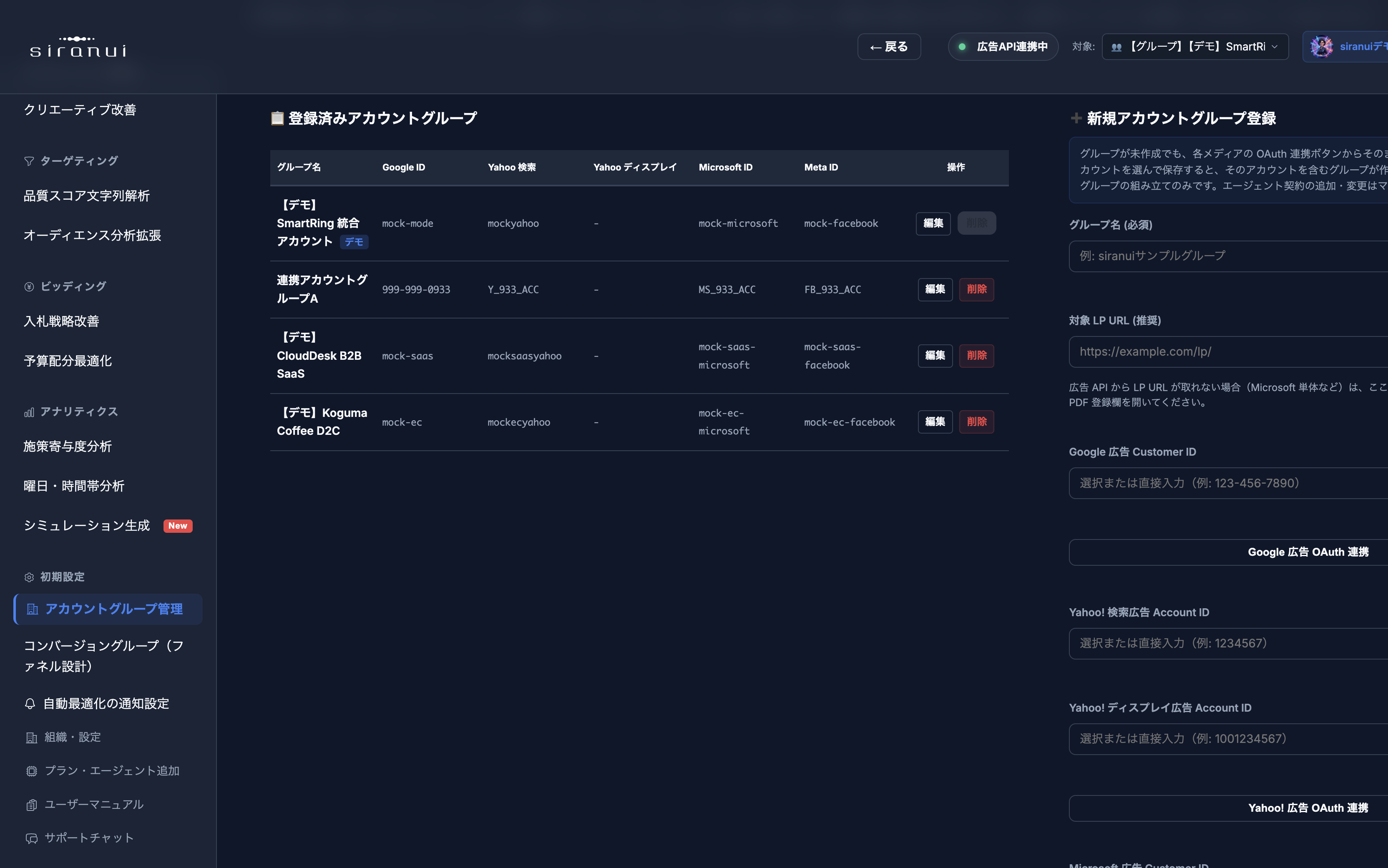
新規作成
- 左メニュー「アカウントグループ管理」を開く
- 右ペインでグループ名を入力(必須)
- 必要なら対象 LP URL(Microsoft 単体など、API から LP が取れない場合)
- 媒体のアカウント ID 入力と各「〜 OAuth 連携」
- 保存
グループ名だけでも作成できます(空のシェル)。作成後に編集し、未連携の媒体を追加できます。クライアント単位でグループを分けると、ヘッダー切替と請求の対応が取りやすくなります。
編集・媒体の追加
- 一覧の「編集」を開く
- 連携済み ID を確認。未連携は「(未連携)」のまま他媒体を追加できる
- ID 変更・OAuth やり直し・LP URL / LP PDF を保存
品質スコア文字列解析やクリエーティブ生成で LP 本文が取れない場合は、ここで PDF バックアップを登録します。PDF は入稿用クリエーティブではなく、本文ソースです。
ワークスペースではヘッダー「対象:」でグループ(または個別アカウント)を選びます。入札の承認も、いま選んでいる対象の当日分だけが対象です。
6.2 コンバージョングループ(ファネル設計)
「何をもって成果とするか」を定義します。施策寄与度・曜日時間帯・シミュレーションは最終CV(ファネル最下流)での評価が前提です。オーディエンス分析などのフィルタにも使います。
- 多段階ファネルを組む、または
- 最終CVだけを1ステージのグループとして指定する
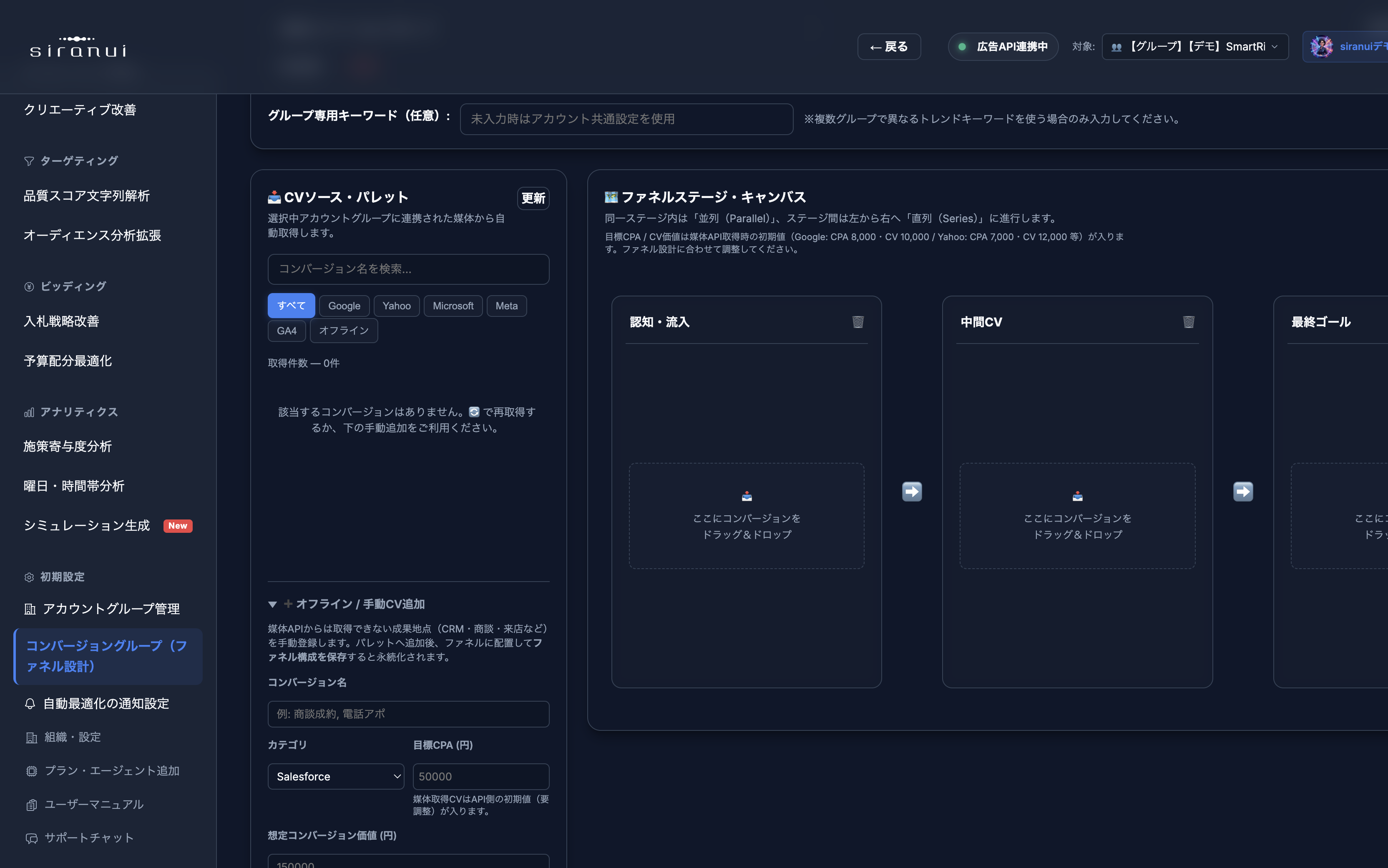
- 左メニュー「コンバージョングループ(ファネル設計)」を開く
- ヘッダーのアカウントグループを確認
- 「新規コンバージョングループ作成」
- 「更新」で媒体からコンバージョンポイントを読み込む
- パレットからステージへドラッグ&ドロップ(直列・並列)
- 最下流が最終CVであることを確認し「ファネル構成を保存」
オフライン成果は「オフライン / 手動CV追加」からパレットへ足し、保存します。Googleトレンド用キーワードはグループ未作成でもアカウント共通で設定できます。「実績から自動設定」は過去30日で CV が多い検索語句を候補にします。
6.3 自動最適化の通知設定
入札・予算の日次提案の Slack 通知と、カテゴリ横断の「本日の通知・承認」はここで管理します。日次の本番反映時刻は 0:00 JST 固定です。変えられるのは「いつ通知するか」と「0:00 前に承認を必須にするか」です。承認操作は 9. 提案の確認・反映の流れ を参照してください。
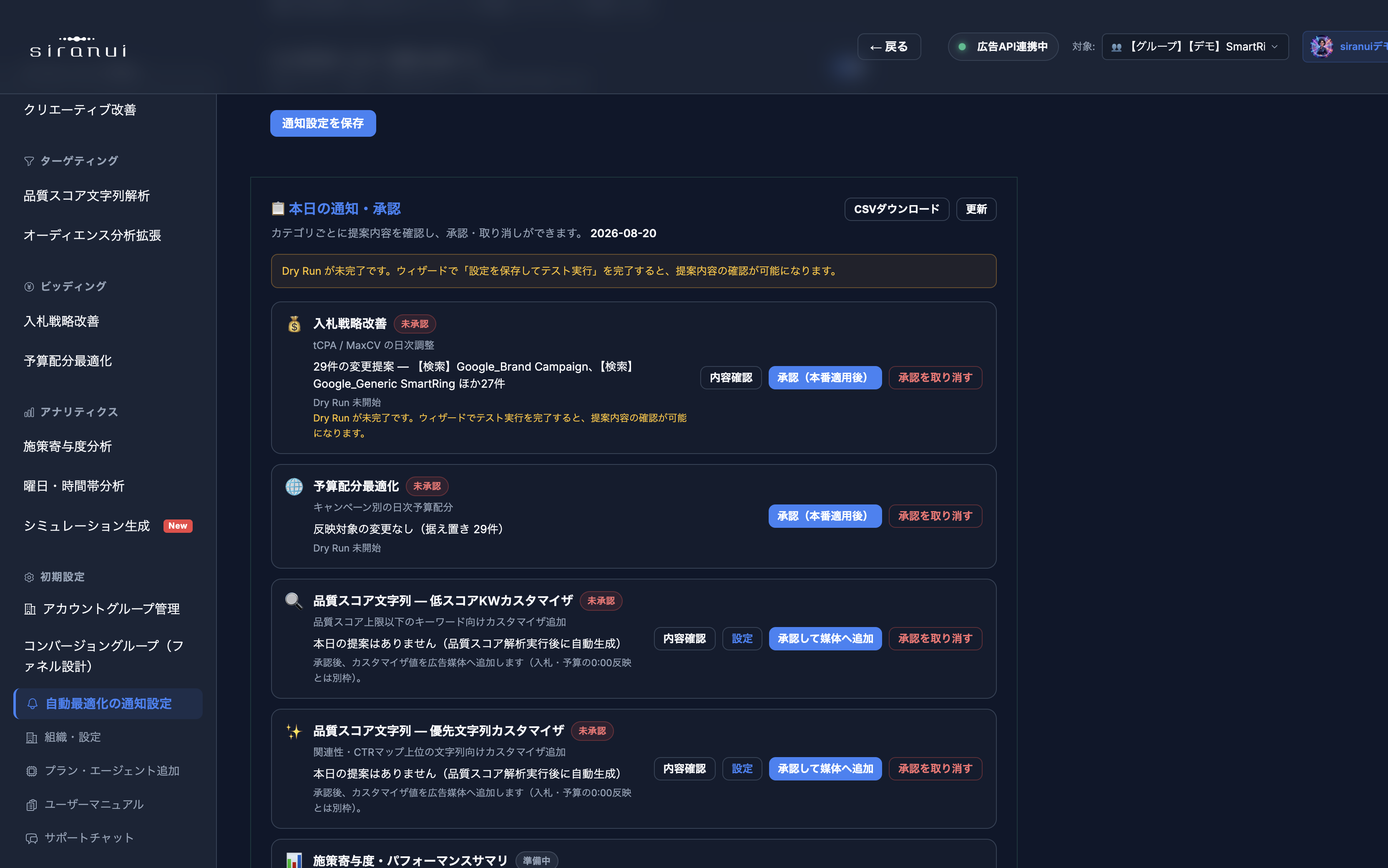
Slack 通知
| 項目 | 意味 |
|---|---|
| Webhook URL | Incoming Webhook(https://hooks.slack.com/services/...) |
| 通知チャンネル(表示用) | メッセージに出すラベル。実際の投稿先は Webhook 側で決まります |
| 日次通知時刻 | CV 確定後の時刻。標準 09:00。スケジューラは ±30分以内に起動します |
| 0:00 実行前に Slack で承認を必須とする | オン(推奨): 未承認の範囲は 0:00 に書き込まない。オフ: 入札も予算ガードも、承認なしで 0:00 に反映 |
保存後、「Slack通知の送信履歴」で送信済み/失敗を確認できます(最大180日)。チャンネルを変えたつもりで Webhook が古いままだと、別チャンネルに届き続けます。
本日の通知・承認
| 状態 | 意味 |
|---|---|
| 未承認 | 数値の変更提案があり、まだ承認していない |
| 承認済み | 当日分は承認済み。0:00 待ち、または追加の反映対象なし |
| 準備中 | 通知のみ/承認不要/媒体変更なし |
| 据え置き | 数値変更がない提案。承認ボタンは不要 |
「承認する」と「承認を取り消す」は、承認済みのときだけ取消が出ます。未承認の行で取消は使えません。入札戦略改善の行は入札だけ、予算配分最適化の行は予算だけを承認します。取り消すのも、その行の範囲だけです。Slack の承認ボタンは、入札と予算配分の両方をまとめて承認します。
品質スコア文字列の通知件数・承認要否は、この画面ではなく品質スコアエージェント側の「通知・承認設定(カスタマイザ追加)」で持ちます。Slack Webhook 自体はこちらの設定を使います。
6.4 組織・設定
左メニュー「組織・設定」から開きます。
- 組織の作成・切替・改名: 代理店で複数クライアント会社を分けるときに使います。アプリ全体の組織切替は「切り替え」です
- メンバー招待: メールアドレスと権限(一般メンバー / 共同所有者)。未登録メールは招待待ちになり、初回 Google ログインで参加します
- 組織削除: 所有者のみ。他メンバーと招待待ちがいない状態が必要です
- 操作履歴(監査ログ): ログイン、作成、編集、承認などを期間・カテゴリで絞り込めます
6.5 プラン・エージェント追加とマイページ
- プラン・エージェント追加: カテゴリの追加契約。見積り確認 → Stripe(標準プラン)
- マイページ: 契約サマリー、連携中口座、広告API再連携、Stripe ポータル、ログアウト。ヘッダー右のユーザー名からも開けます
7. 各エージェントの使い方
未契約時は「このアカウントの〜エージェントのご契約がありません」と表示されます。「プラン・エージェント追加」から契約してください。この章の順番は左メニューと同じです。共通の前提は、ヘッダー「対象:」が今見たいグループ/口座になっていること、媒体連携が完了していること、成果を見る画面ではコンバージョングループが保存されていることです。
7.1 アカウント構造改善(特典A)
目的: リンク先 URL / 広告アセット / ターゲットなどの切り口で構造の歪みを診断し、統合・移行案を作成します。1カテゴリ以上の契約で解放。同じ LP に広告グループが割れている、見出し・画像が横断重複しているときに使います。
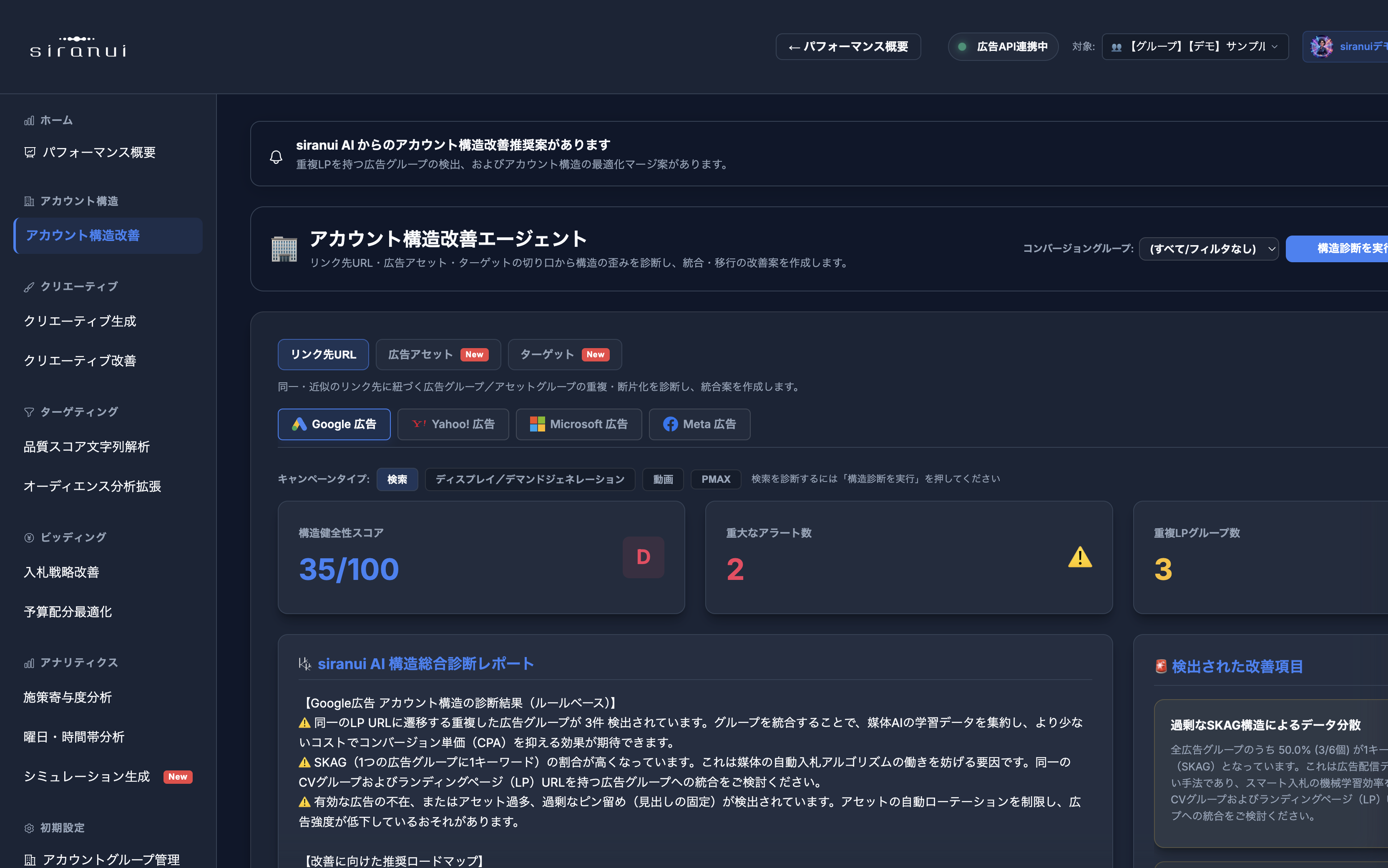
- アプローチタブ(URL / アセット / ターゲット等)を選択
- 媒体・キャンペーンタイプ(検索 / ディスプレイ / 動画 / PMAX など)
- 「構造診断を実行」
- スコア・重複ボードを確認
- 「統合移行の設計と実行」から統合設計モーダル。除外したい広告グループは ×
- 適用(リネームはシミュレーションのみのオプションあり)
- 「承認する」または通知・承認から反映
| アプローチ | 見ること |
|---|---|
| URL | 同一・近似のリンク先に紐づく広告グループ/アセットグループの断片化 |
| アセット | 見出し・説明文、同一アセット ID の画像・動画の横断重複 |
| ターゲット | キーワード/オーディエンスの重複。検索のオーディエンス重複はモニタリング中心で、統合案を作らないことがあります |
統合は「キーワード移行 + アセット統合」がセットになることがあります。共有が少ない/アセット超過が大きい行は適用できません。トライアルでは適用不可です。
7.2 クリエーティブ生成
目的: LP などから画像・動画・テキストアセットを生成し、媒体へ入稿します。新規キャンペーンや追加アセットが必要なときに使います。
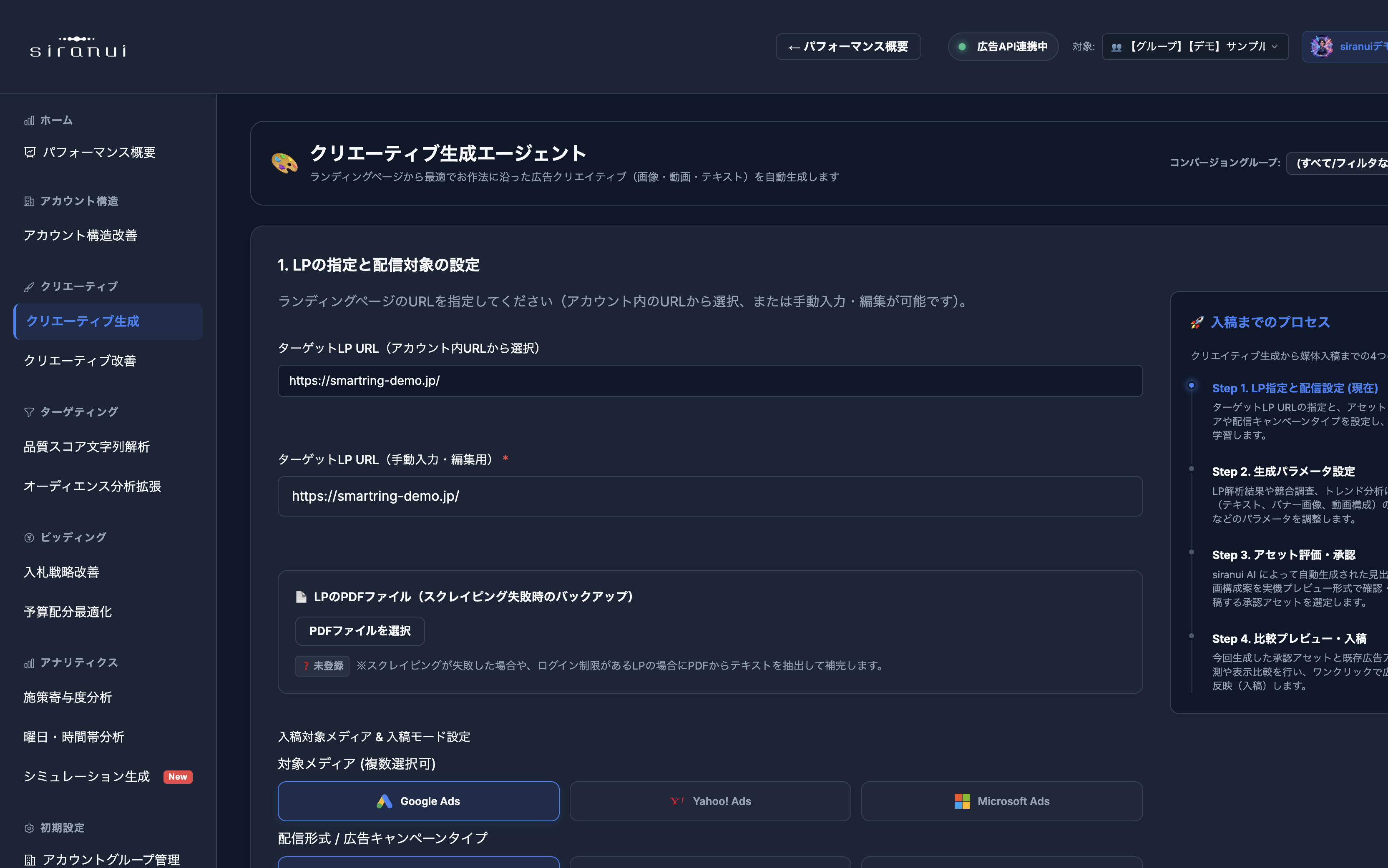
- LP 指定と配信設定(URL、またはグループに登録した PDF)
- 生成パラメータ・生成
- アセット評価・承認(使わない案を落とす)
- 比較プレビュー・「アカウントに入稿・反映」
生成しただけでは媒体に出ません。Step 4 の入稿まで完了してください。入稿後は媒体側で PENDING 等の審査になります。LP が取れない場合は 6.1 アカウントグループ管理 で PDF を登録します。
7.3 クリエーティブ改善
目的: 低評価の見出し・説明文などを抽出し、リライト案を生成して差し替えます。新規セットを一から作るなら生成エージェントです。
- 対象フィルタ(媒体・キャンペーン・期間など)
- 低評価抽出・解析
- 差し替え案の選択・承認
- 「上書き入稿」
上書きは既存アセットを置き換えます。siranui 上でワンクリック復元できるとは限りません。差し替え前に比較プレビューで確認してください。
7.4 品質スコア文字列解析
目的: 低品質キーワードを分解し、既存広告と照合して広告カスタマイザ用文字列を提案します。対象は検索キャンペーン(ディスプレイ・PMax は対象外)。Yahoo! では品質インデックス相当を扱います。除外 KW の一括整理が主目的ではありません。
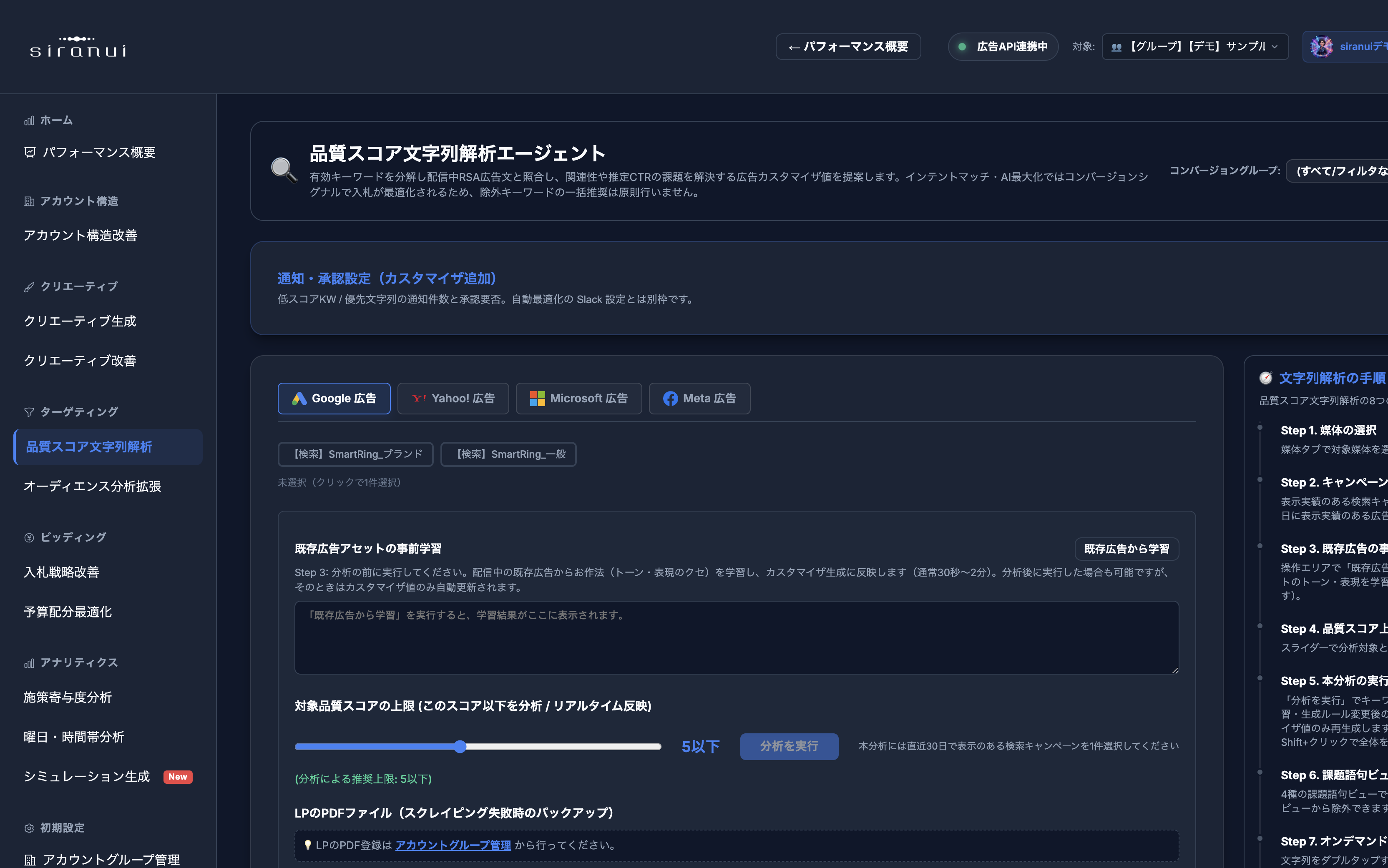
- 媒体を選択
- 検索キャンペーン1件 + 広告グループ1件(1回の分析は1広告グループ単位)
- 「既存広告から学習」(通常30秒〜2分。分析の前に実行)
- 品質スコア上限を設定
- 「分析を実行」
- 課題語句ビューを確認
- 語句をダブルタップ(または右クリック)して、その文字列向けのカスタマイザをオンデマンド生成する
- モーダルまたは低品質KW表で値を調整し、媒体へ適用するか「本日の提案」に保存する
画面内の「通知・承認設定(カスタマイザ追加)」は、入札の Slack 設定とは別枠です。低スコア KW / 優先文字列の通知件数と「承認後にのみ媒体へ追加」をここで持ちます。解析後、設定件数分が「本日の通知・承認」に載ります。
課題語句ビュー(分析結果の4マップ)
「分析を実行」が終わると、画面中央に課題語句がタグ(ワードクラウド)で並びます。文字が大きいほど、その語句を含むキーワードの表示回数が多いです。左上ほど優先度が高いです。
| マップ | 色の目安 | 示していること |
|---|---|---|
| ① 広告の関連性 | 青 | 見出し・説明文に足りない語句。関連性を上げる差し込み候補 |
| ② 推定クリック率 | 黄 | 見出しにはあるが先頭付近にない語句。左寄せしたい差し込み候補 |
| ③ ランディングページの利便性 | 緑 | LP 本文に見つからなかった語句。LP 側の不足も同時に見ます |
| ④ 未登録の検索クエリ | 紫 | CV があるのにキーワード未登録の語句。キーワード追加+カスタマイザ |
タグ右上の × はその語句を当該ビューから除外するだけです。カスタマイザは生成しません。右レールの「共通生成ルール / 禁止事項規定」は、本分析の再生成とダブルタップ生成の両方に効きます。
ダブルタップでカスタマイザを生成する
分析結果の文字列タグそのものが操作対象です。低品質KW表の行をダブルクリックしても、ここからは開きません。
- 使いたいマップで対象の文字列タグを見つける(ホバーすると「右クリックまたはダブルクリックでカスタマイザ生成」と出ます)
- ダブルタップする(PC ではダブルクリックでも同じ。2回目は 320ms 以内)。または右クリック
- モーダルが開き、「siranui AI がLPの文脈から魅力的な差し込みデータを生成中...」と出る
- その文字列を含むターゲットキーワードごとに、差し込み値のカードが並ぶ
- 全体共通のカスタマイザ属性を選び、必要なら「属性と見出し・説明文を新規登録」
- 各カードで差し込み値を確認・編集し、プレビュー(表示文面と
{CUSTOMIZER.属性:値}構文)を見る - 「適用(キーワードカスタマイザ登録/上書き)」で媒体へ書き込む。クエリマップの場合は「キーワード&カスタマイザ登録」
1回タップしただけでは開きません。× を押すと除外になるので、生成したいときはタグの文字側をタップしてください。
生成モーダルで確認すること
| 項目 | 意味 |
|---|---|
| 対象キーワード数 / 未設定 | その文字列を含む KW 件数と、まだカスタマイザが空の件数。「未設定のみ表示」で絞れます |
| カスタマイザ属性 | 広告文の {CUSTOMIZER.商品特長:…} などに対応する属性名。見出し用属性が優先されます |
| 差し込み値 | LP と事前学習のトーン、右レールの生成ルールを踏まえて作った文言。媒体の文字数上限を超えると適用できません |
| プレビュー | 実際の見出し/説明文に差し込んだ見え方と、媒体に送る構文 |
| キーワード個別URL(LPマップのみ) | 任意。未入力なら広告の URL を使います |
| 追加キーワード / マッチタイプ(クエリマップのみ) | 未登録クエリをキーワードとして足すときの文言と一致条件 |
見出し・説明文にカスタマイザ構文が1つもない広告グループでは、適用ボタンが使えません。警告が出たら「属性と見出し・説明文を新規登録」から、属性とテンプレートを先に作ってください。
適用と「本日の提案」の違い
- モーダル/低品質KW表の「適用」 — その場で媒体 API にカスタマイザ値を登録または上書きします。入札の 0:00 反映とは別です
- 「表示中を本日の提案に一括保存」/行の提案保存 — 媒体へはまだ書きません。「本日の通知・承認」に載せ、承認後に追加する運用です
インテントマッチ等では除外キーワード一括推奨を原則行いません。トライアルでは適用不可です。学習をスキップすると、生成文字列のトーンが既存広告とずれやすくなります。生成ルール変更後の「分析を実行」は、課題語句ビューを作り直さず、低品質KW表のカスタマイザ値だけ再生成します。マップ自体をやり直すときは Shift+クリックで全体再分析します。
7.5 オーディエンス分析拡張
目的: 優良セグメントの可視化、他キャンペーンへの差分適用、カスタムオーディエンス作成の提案。成果の良い年齢・性別・興味関心を、まだ載せていないキャンペーンへ横展開したいときに使います。
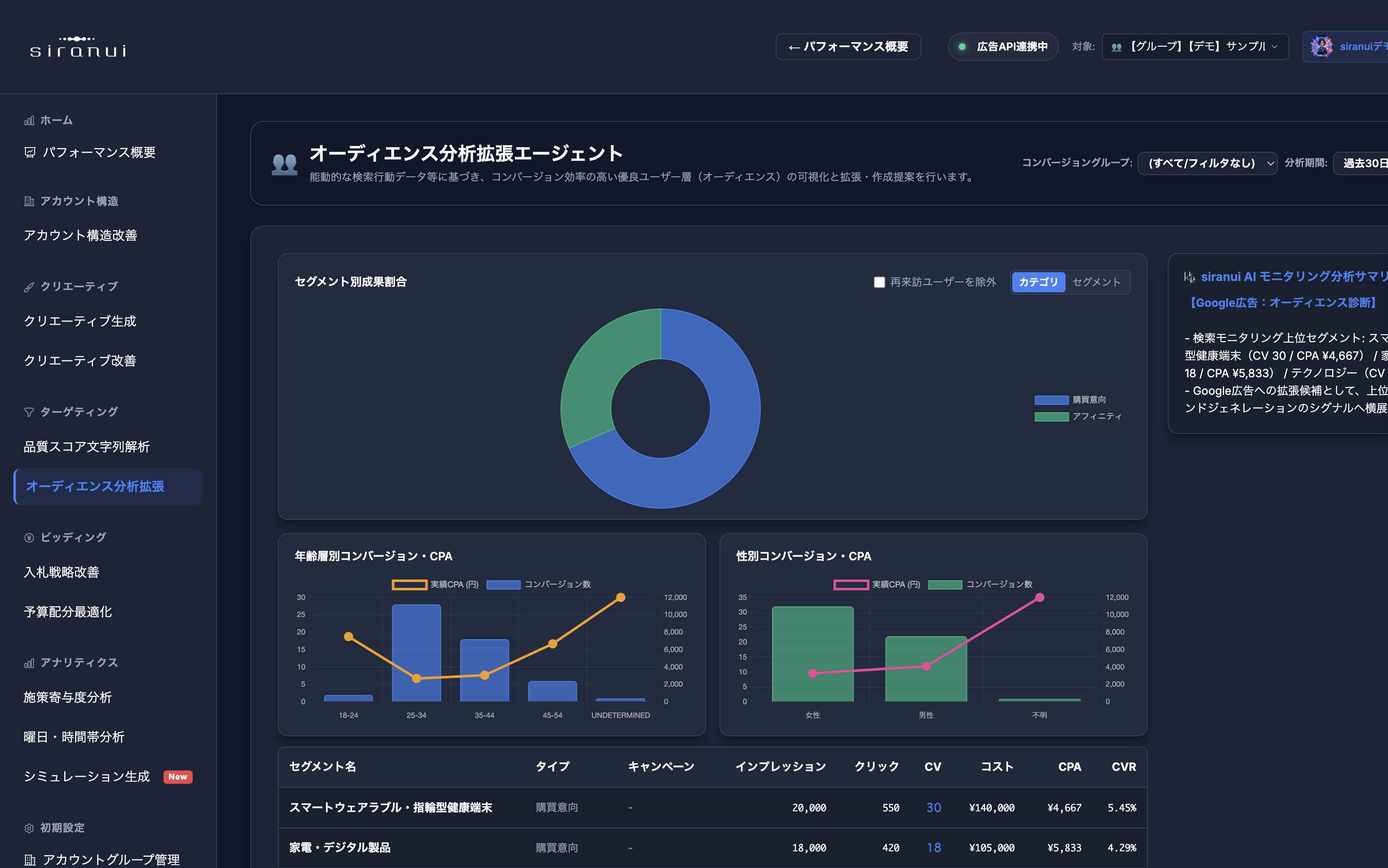
- 媒体タブを選択
- 分析期間(30 / 90 / 180日)とコンバージョングループ
- セグメント・デモグラを確認
- 差分推奨を適用(未設定キャンペーンへの追加)
- 必要に応じて「カスタムオーディエンスを生成して登録」
最終CVの定義が空だと「すべて / フィルタなし」になり比較しづらいです。Yahoo! / Microsoft では Google 検索モニタリングをリファレンス表示する場合があります。Microsoft の KW ベース CA API 作成は未対応のことがあります。
入札と予算の役割分担(コア)
ビッディング&バジェットは、次の2画面で一つの日次サイクルを分担します。承認は画面ごとに分かれ、入札の承認が予算ガードの日予算を許可することはありません。
| 入札戦略改善 | 予算配分最適化 | |
|---|---|---|
| 見る単位 | キャンペーンの目標 CPA / ROAS と日次予算 | アカウントグループ全体の月次総予算の配分 |
| 主に決めること | 「このキャンペーンの目標値をいくらにするか」 | 「今月のプールを媒体・キャンペーンへどう割るか」 |
| 日次予算 | 月次総予算が 0(未設定)のとき、承認した推奨日予算を媒体の日予算として書きます。月次総予算があるときは、推奨日予算は配分の基準になります。ただし予算配分を承認しなかった日は、この推奨日予算が媒体へ出ます | 月次総予算があるとき、着地予測と月次上限の差から日予算を動かす提案です。この額が媒体へ出るのは予算配分を承認した日だけです。月次総予算が 0 のときは、ガードは日予算を書きません |
| いつ触るか | 毎日の提案確認、学習中キャンペーンのモード切替 | 月初の総予算確定、月中の追加予算、着地がズレたとき |
先に予算配分で当月のプールと配分方針を決め、日々の目標値の微調整は入札戦略改善、という使い方が中心です。片方だけ契約しても動きますが、配分連携(アロケータ配分予算)は両方あるときだけ効きます。
7.6 入札戦略改善
目的: tCPA / MaxCV / tROAS / MaxCVV 等の目標入札・日次予算を最適化し、承認後に 0:00 JST で本番反映。手動 CPC・拡張 CPC は対象外(グレー表示)です。媒体 API のデータを優先し、無い指標は「--」または同一グループ内の Google 参照で補います。
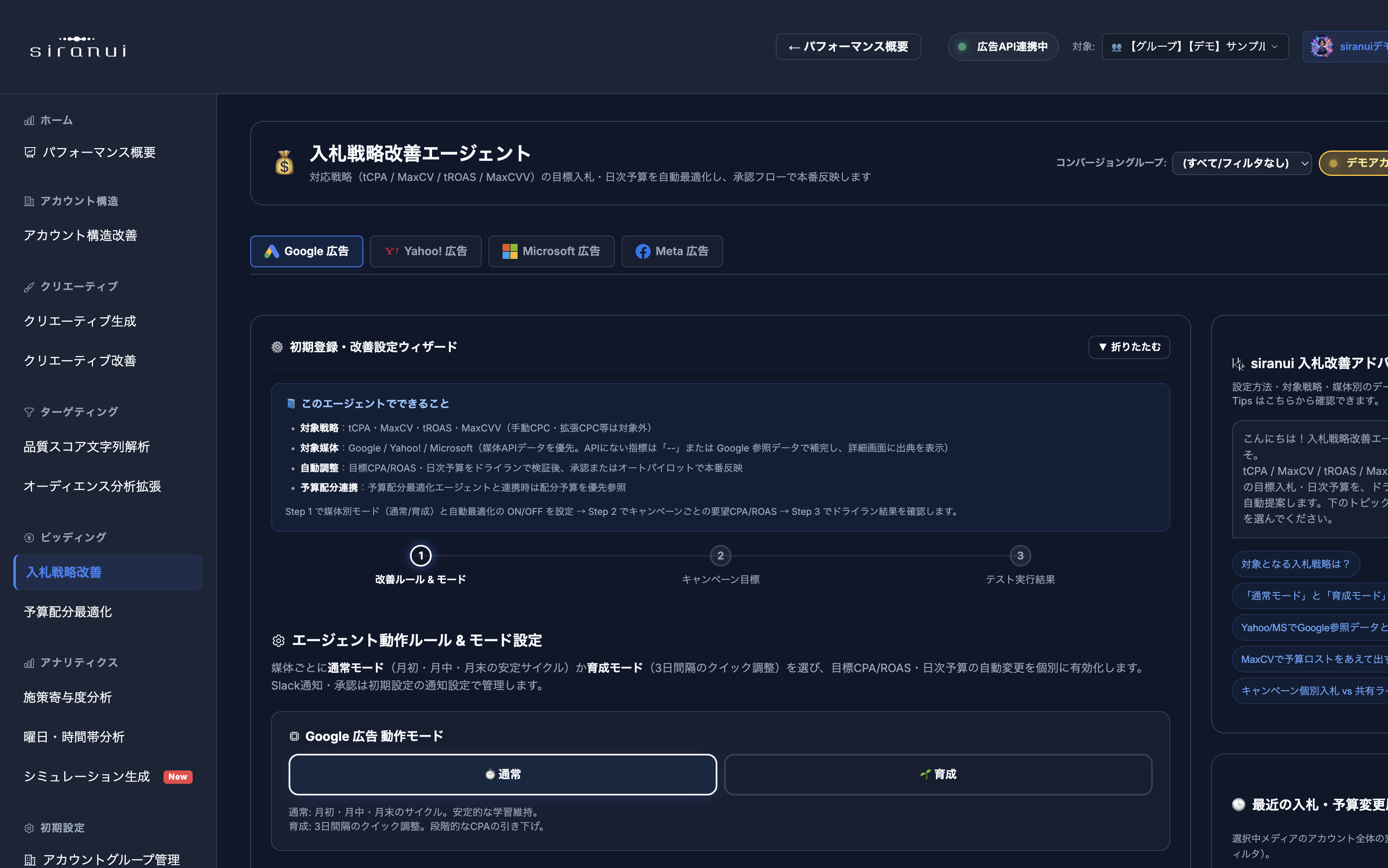
日常の使い方
- ヘッダー「対象:」が今見たいグループ/口座になっていることを確認する
- 初回(または方針変更時)だけ、ウィザードでモードと要望 CPA / ROAS を入れる
- 「テスト実行結果」またはキャンペーン一覧で、承認待ち/据え置きを見る
- 行をクリックして詳細(30日実績、推奨値、用語の説明、グラフ)を確認する
- 変えてよいキャンペーンだけ承認する。全体ならバナーまたは「本日の通知・承認」
- 0:00 JST まで待ち、翌日に「適用完了」と媒体管理画面の目標値を突き合わせる
Slack 通知の時刻は連絡タイミングであり、反映時刻ではありません。
ウィザード
- 改善ルール & モード(媒体ごとに通常/育成、目標CPA / 目標ROAS / 日次予算の ON/OFF)
- キャンペーン目標(要望 CPA / ROAS。ROAS 系は要望 ROAS 列、CPA 系は要望 CPA 列。グレー行は戦略非対応)
- テスト実行結果(ドライラン)で消化予測・予測 CV・調整提案件数を確認
- 「推奨設定を本番適用 (承認)」または「この提案を却下する」/バナー「承認する」
通常モードと育成モード
| モード | 動き |
|---|---|
| 通常(Standard) | 推奨値が媒体に入っている値と違うときに提案を出します。承認すると 0:00 JST に反映。自動では反映しません。前回の反映から 3 日未満のときはアラートを出し、承認するかはユーザーが選びます |
| 育成(Nurture) | 推奨値が媒体に入っている値と違えば、承認なしで 0:00 JST に反映します。3 日未満のアラートは出しません |
どちらのモードも反映は 0:00 JSTです。日付による反映日(旬サイクル)と、前回変更からの待機日数は使いません。
仕様変更(2026-09-24)— 推奨値の適用タイミング
推奨値の算出方法は変わりません。変わったのは「いつ媒体へ反映するか」だけです。
| 項目 | 変更前 | 変更後(2026-09-24〜) |
|---|---|---|
| 反映日 | 日予算は毎月 10 日 / 20 日 / 月末、目標CPA・目標ROAS は毎月 12 日 / 22 日。月中(11〜20日)だけ通常モードも日付の制限なし | 日付の制限なし。差があればいつでも対象 |
| 通常モードの待機 | 同じ旬のうち 1 回まで(月中のみ 3 日間隔) | 待機なし。差があれば提案し、承認された分を 0:00 に反映 |
| 育成モードの待機 | 前回の変更から 3 日間は変更しない(競合ブロック・トレンド低下のときだけ例外的に前倒し) | 待機なし。差があれば 0:00 に反映 |
| 反映の条件 | 反映日 かつ 待機日数を満たしている | 推奨値が媒体に入っている適用中の値と違うこと(悪化・良化は問いません)。同じ値のときは提案も反映もしません |
| 通常モードの反映 | Slack / 画面で承認後、次の反映日の 0:00 | Slack / 画面で承認後、当日 0:00(変更なし) |
| 育成モードの反映 | 承認なしで 0:00(変更なし) | 承認なしで 0:00(変更なし) |
| 承認できる日 | 反映日だけ。反映日以外は「本日は予算変更日ではありません」で断られていました | 毎日承認できます |
| 反映時刻 | 0:00 JST | 0:00 JST(変更なし) |
| 日予算と目標CPA/ROAS の同日変更 | 反映日を別の日にすることで避けていました | 同じ日には動かしません。両方に差がある日は目標CPA/ROAS を先に反映し、日予算は翌日以降に回します |
| 短い間隔での再反映 | 待機日数で止めていました | 育成モードは止めず、アラートも出しません。差があれば 0:00 に反映します。通常モードは、前回の反映から 3 日未満のとき日次レポートに「再適用間隔が短い」アラートを出し、承認するかはユーザーが選びます。承認がなければ媒体へは書きません。提案は隠しません。3 日以上、または初回はアラートを付けず、今までどおり承認経路へ出します |
| カスタムチューンの設定 | 「トレーニングモード最小日数」(1〜14 日で編集)がありました | この設定は無くなりました。代わりに「再適用アラート日数」(0〜14 日、既定 3 日、0 でアラート無効)が入ります。通常モードの提案にアラートを付ける日数です。育成モードには出しません |
| 変更幅の下限 | 日予算は現行比 5% 未満なら反映しない(目標CPA は 1 円、目標ROAS は 0.01) | 変更なし。差の有無を先に見て、次に下限を見ます。5% 以内の日予算差は「維持(変更幅小)」として反映しません |
反映日を待つ運用は不要になりました。通常モードは差が出た日に提案が並ぶので、承認する日が増えます。「次の予算変更日 8/31」のような予定日の表示は無くなりました。育成モードは毎日反映されうるため、目標値の動きが以前より頻繁になります。頻繁すぎると感じる場合は通常モード(承認制)に切り替えてください。
仕様変更(2026-09-30)— 入札由来の日予算増額に上限が付きました
入札エージェントの日予算の算出方法は変わりません。変わったのは「算出した額をそのまま提案するか、媒体の現行日予算から測った上限で丸めるか」だけです。変更前は、カスタムチューンの「予算増額上限倍率」「MaxCV 絶対上限倍率」が算出の基準側(理論算出日予算・標準日次予算)に掛かっていたため、媒体に入っている日予算に対する歯止めになっていませんでした。媒体設定 1,000 円のキャンペーンに 1 回で 5,400 円(+440%)が入ることがありました。
| 項目 | 変更前 | 変更後(2026-09-30〜) |
|---|---|---|
| 増額の上限 | 実質なし(倍率は算出基準に掛かるだけ) | 媒体の現行日予算 × 倍率。tCPA系・tROAS系は「予算増額上限倍率」(既定 110%)、純MaxCV・MaxCVV は「MaxCV 絶対上限倍率」(既定 120%) |
| 上限が効く範囲 | — | 媒体へ書く額・アロケータへ渡す基準予算とガードレール・語句絞込み下限予算・配分画面の「配信推奨」すべて同じ値 |
| 減額 | 変更なし | 変更なし。この上限は増額方向だけです。減額の歯止めは従来どおり「tCPA悪化時日次減額率」「下落ストッパー比率」「減額ブロックロスト閾値」が持ちます |
| 理論算出日予算 | 算出値をそのまま表示 | 変更なし。丸めません(媒体設定が露出に足りていないことを隠さないため) |
| 連続適用の累積 | — | 縛りません。上限は1回の変更幅だけです。翌日の上限は前日に書いた額から測り直すので、毎日反映が続くと複利で伸びます |
| 丸めた日の表示 | — | 日次レポートに ⛰ 入札増額上限: 算出 6750円 → 媒体設定 5000円 × 110% = 5500円 に丸めました が出ます |
| 媒体の現行日予算が取れない日 | — | 上限を掛けられないので ⚠️ 入札増額上限なし を出します(その日は媒体の現在値が読めないため反映もしません) |
既定値のままだと、1 回の増額は tCPA系で +10%、純MaxCV で +20% までになります。露出に対して予算が大きく不足しているキャンペーンは、1 日で理論値まで上がらず数日かけて近づきます。倍率はカスタムチューン(管理タブ → 最適化レバー)の「入札戦略」で変更できます。
この上限は「1 回」の変更幅だけを抑えます。累積は抑えません。翌日の上限は前日に書いた額から測り直すので、毎日反映が続くと複利で伸びます(tCPA系 110% なら 7 日で約 1.95 倍、30 日で約 17.4 倍)。月次総予算を設定していない案件を育成モード(承認なしで毎日 0:00 反映)で運用し、成果が悪化しない限りこの速さで増え続けます。1 回の変更で学習がリセットされるのを防ぐための上限で、月内の使用総額を抑えるものではありません。総額を抑えたい場合は月次総予算を設定してください(予算配分側が着地を抑えます)。
増額の余地(倍率 − 100%)が「最小変更幅」(既定 5%)以下だと、丸めた結果が必ず「変更幅小」になり増額が一度も反映されないため、保存時の整合性チェックが警告を出します。月次総予算があるアカウントで媒体へ出る日予算は、予算配分を承認した日は予算配分側(月次予算ガード)が決めます。入札側の上限は、配分へ渡す基準予算を抑えます。予算配分を承認しなかった日は、入札側の推奨日予算がそのまま媒体へ出ます(2026-10-20 の仕様変更)。
仕様変更(2026-09-30)— ROAS系の入札レバーを管理画面に追加しました
カスタムチューン(管理タブ → 最適化レバー → 入札戦略)に、ROAS系(tROAS / MaxCVV)用のレバー5本を追加しました。これまで設定ファイルにしか無く、管理画面から変更できませんでした。
| 追加したレバー | 既定 | CPA系の対応物 |
|---|---|---|
| tROAS下限比率 | 90% | tCPA下限比率 |
| tROAS悪化時日次減額率 | 90% | tCPA悪化時日次減額率 |
| MaxCVV ROAS悪化減額比率 | 90% | MaxCV CPA悪化減額比率 |
| MaxCVV ROAS良好スケール上限 | 110% | MaxCV CPA良好スケール上限 |
| MaxCVV 絶対上限倍率 | 120% | MaxCV 絶対上限倍率 |
既定値は CPA系の対応物と同じです。ただし「tROAS下限比率」については出力が変わります(下記)。
あわせて「tROAS下限比率」の計算を直しました(出力が変わります)。このレバーは「目標ROASを1回で下げられる幅」のブレーキですが、2方向とも逆に働いていました。
| 現在の目標ROAS | 推奨ROAS | 変更前 | 変更後 |
|---|---|---|---|
| 4.0 | 3.8(小さい提案) | 3.6 — 推奨を通り越して余計にゆるめる | 3.8 — 推奨に従う |
| 4.0 | 3.0(大きい提案) | 3.0 — ブレーキが掛からず丸ごと従う | 3.6 — 現在の目標の 90% で止める |
tCPA下限比率と同じ形(小さい提案には従い、大きい提案は1回分で止める)になりました。目標ROASを下げるのは入札をゆるめる方向なので、変更前は意図より多く、または意図より一気にゆるめていたことになります。tROAS キャンペーンで推奨ROASが現在の目標より低く出ている日に、設定される目標ROASが変わります。
「増額上限倍率」(予算増額上限倍率)は tCPA系と tROAS系で共通のレバーです。純MaxCV と MaxCVV はそれぞれの絶対上限倍率を読みます。説明文(管理タブの「ロジック説明」)に ROAS系の節を追加しました。これまで ROAS系の挙動は1つも書かれていませんでした。
キャンペーン行のステータス
| 表示 | 意味 |
|---|---|
| 据え置き | 推奨値と現行値に、反映すべき数値差がない。承認は不要 |
| 承認待ち | CPA / ROAS / 日次予算のいずれかに数値変更がある。未承認 |
| 却下済み | そのキャンペーンの提案を却下した |
| 適用待ち | 承認済みで、0:00 の反映結果がまだ記録されていない |
| 適用完了 | 0:00 反映の結果が記録された |
育成モードで「CPA待機」とレポートに書かれていても、推奨 CPA / ROAS / 予算が現行と違うときは承認待ちになります。文言ではなく数値で判定します。安定性が🔴のときは自動変更が慎重になります。
レポートの「待機」には理由が付きます。承認待ち(通常モードで未承認)、同日に入札変更を適用済み(日予算と目標値の同日変更を避けた)、媒体データ取得が縮退(実績が取れなかったので反映しない)、判定不能(媒体の現在値が読めない)です。維持(変更なし) と 維持(変更幅小) は反映するものが無い状態で、承認は不要です。
キャンペーン詳細の用語
一覧のキャンペーン名をクリックすると、左に根拠と30日実績、右に変更履歴・用語の説明・トレンド解説が出ます。画面の「用語の説明」と同じ定義です。
| 用語 | 意味 |
|---|---|
| 要望CPA / 要望ROAS | ウィザードで入れる事業上の目標。良し悪しと達成見込日数の基準 |
| 現在の設定CPA / 設定目標ROAS | いま媒体に入っている目標値 |
| 媒体推奨CPA / 媒体推奨ROAS | 媒体 API の推奨。無いときは 30日実績や要望値を「参照CPA」等として出す |
| 良好日平均CPA(Good Days平均) | 基準CPAの許容内だった日だけの実績平均。一時悪化日を除いた本来の効率 |
| 良好日の判定対象日数 | 上記に入った日数。少ないと材料不足 |
| 達成見込日数 | 現状ペースで要望値に寄るまでの参考日数。確定予測ではない |
| 理論算出日予算 | 基準CPA/ROASと日次CV見込みから出した適正消化上限の目安。媒体設定より大きいと予算不足のサイン |
| 推奨日予算 | 入札エージェントが提案する日次予算。月次総予算が 0 のとき、入札の承認後に媒体へ出します。月次総予算があるときは配分の基準になり、媒体へ出す額は月次予算ガードが決めます。増額は「媒体の現行日予算 × 増額上限倍率」で丸めます(2026-09-30〜) |
| アロケータ配分予算 | 予算配分最適化が横断算出した当該キャンペーンの日次配分。月次総予算があるときは、媒体へ出す日予算の元になります。この額が媒体へ出るのは予算配分を承認した日だけで、承認しなかった日は推奨日予算が出ます |
| CPA / ROAS 自動変更判定 | 据え置き・更新・連携の判断。「更新」「連携」は次回の本番適用候補。差が下限未満のとき、同じ日に日予算を動かすとき、媒体データが取れなかったときは反映しません |
| 予算自動連携判定 | 日次予算を直接更新するか、アロケータ連携・ガード・待機にするか |
| CV安定性評価 | 直近14日の CV ばらつき。🟢安定 / 🟡警戒 / 🔴不安定 |
| IS損失(予算) | 予算不足で取れなかったインプレッションの割合 |
| トレンド判定 | 期間を前半・後半に分けた上昇/下落/横ばいの要約。確定診断ではない |
| Google参照データ | Yahoo / Microsoft で API に無い指標を、同一グループの Google 実績等で補う表示 |
Yahoo! ディスプレイは操作履歴 API が無いため、変更履歴・予算変更履歴は出ません(検索は出ます)。
オートパイロットは、承認済みの当日分を毎晩 0:00 に同期します。「承認を省略するスイッチ」ではありません。承認必須がオンなら、未承認のままでは書き込みません。
7.7 予算配分最適化
目的: 複数メディア横断の月次最適予算配分シミュレーションと自動最適化。CPA を最小化するように当月プールを割り付けます。月次総予算が決まっていて、媒体・キャンペーン間の配分を見直したいときに使います。単一キャンペーンの tCPA だけ触るなら入札戦略改善です。
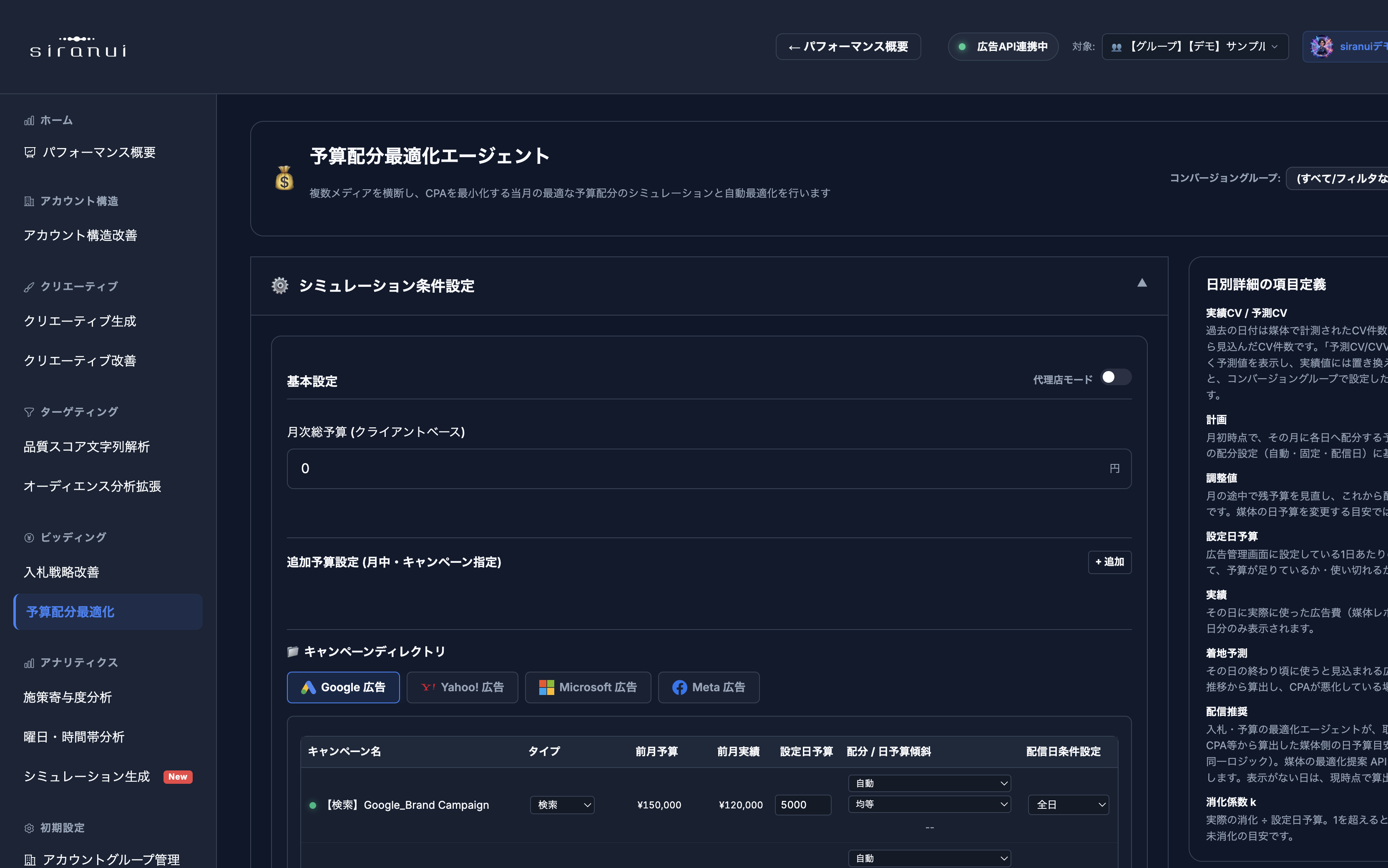
- コンバージョングループを選ぶ(最終CVで着地を見たいとき)
- 「シミュレーション条件設定」で月次総予算 (クライアントベース)を入れる
- 代理店なら「代理店モード」をオンにし、媒体ごとの率と計算型(内掛け / 外掛け)を入れる
- 月中の枠追加は「追加予算設定」。キャンペーンディレクトリで配分/日予算傾斜・配信日を確認
- 必要なら「siranui AI 予算配分アシスタント」に自然言語で指示(例: 動画に月30万円固定)
- 「設定を保存してシミュレーション実行」
- KPI(総予算・消化実績・当月着地予測)とグラフ、日別配分詳細を確認
- バナー「承認する」または「本日の通知・承認」から媒体反映
前月の配分は「前月の配分結果を見る」からアーカイブ表示できます。月次アーカイブのステータスは、予算配分の承認と取消に合わせます。入札だけの承認・取消ではアーカイブは動きません。Slack やメールの一括承認は予算配分も含むので、アーカイブも承認済みになります。
代理店モードとマージン
| 用語 | 意味 |
|---|---|
| 月次総予算(クライアントベース) | クライアントから預かった広告費の月額。シミュレーションのプール |
| 代理店モード | 媒体別マージンを入れ、クライアント表示とネット(媒体実費)を切り替えられる |
| 内掛け | クライアント請求額の中にマージンを含む計算 |
| 外掛け | 媒体実費の上にマージンを乗せる計算 |
| クライアント / ネット表示 | 日別詳細テーブルの表示切替 |
マージン率は、預かったクライアント予算のうちいくらを媒体に配るかを決めます。内掛け 15% なら媒体に配る日予算はクライアント額の 85%、外掛け 15% なら 1 ÷ 1.15 です。日別詳細のクライアント/ネット切替は、この同じ換算の見せ方を変えているだけです。
仕様変更(2026-09-30)— 代理店モードを切ったときのマージン
代理店モードのオンのときの計算は変わりません。変わったのはオフにしたときです。
| 項目 | 変更前 | 変更後(2026-09-30〜) |
|---|---|---|
| 代理店モードをオフにしたとき | 入力済みのマージン率がそのまま効き続けていました。画面のトグルはオフなのに、媒体に配る日予算はクライアント予算の 85%(内掛け 15% の場合)のままでした | マージンは効きません。クライアント予算の全額が媒体に配られます |
| オフにしたときの入力値 | 残っていました(変更なし) | 残ります。率の入力欄は消さないので、オンに戻せば同じ率で再開します |
| 代理店モードをオンにしたとき | 入力した率で換算 | 変更なし |
| 一度もトグルを触っていないグループ | 入力済みの率で換算 | 変更なし。マージン率が入っているグループは、これまでどおりオンとして扱います |
オフに切り替えると、配分される媒体日予算がマージン分だけ増えます(内掛け 15%、月 2,800 万円なら月 420 万円ほど)。オンからオフに切り替えるときは、媒体費がいくらからいくらに動くかを金額で示す確認ダイアログが出ます(金額が動かない設定では出ません)。マージンを引いた額を確認したいだけなら、代理店モードはオンのまま、日別配分詳細の表示形式を「ネット」にしてください。オフにすると実効マージンが 0 になり、ネットとクライアントが同額になるため確認用途には使えません。一時的にオフにして戻す使い方はそのまま続けられます(率は保持されます)。代理店モードをオフにすると日別配分詳細の表示形式は「ネット」が既定になり、オンのときは「クライアント」が既定になります。月次アーカイブの過去月は、その月に保存されていた設定で記録されており、遡って金額が変わることはありません。
結果の見方
| 画面 | 見ること |
|---|---|
| 月次総予算 / 消化実績 / 当月着地予測 | プール、消化、月末見込みと予算比 |
| 予算推移シミュレーション | 計画(灰)・消化実績(青)・着地予測(緑破線)。累積/日別。入札CVと最終CVを切替 |
| 日別配分詳細 | 媒体・プロダクトで絞り、CSV も出せる |
日別詳細の項目定義
| 項目 | 意味 |
|---|---|
| 実績CV / 予測CV | 過去日は媒体計測、未来日は見込み。「予測CV/CVV」列は過去日も計画モデルの予測のまま |
| 計画 | 月初時点で各日へ割る予定だった予算 |
| 調整値 | 月中に残予算をこれから配信する日へ振り直した計画額。媒体の日予算を変える目安ではない |
| 設定日予算 | 広告管理画面の1日上限 |
| 実績 | その日に実際に使った広告費。過去日・当日のみ |
| 着地予測 | その日の終わり頃に使う見込み。CPA 悪化時のコスト増も反映 |
| 配信推奨 | 入札・予算エージェントが実績・要望CPA等から出した媒体側の日予算目安 |
| 消化係数 k | 実際の消化 ÷ 設定日予算。1超は超過消化、1未満は未消化 |
月次総予算がある日に媒体へ出る日次予算は、月次予算ガードの額です。着地予測が月次上限を下回る日は増額、上回る日は減額になり、入札で承認した増減と向きが違うことがあります。この書き込みは、予算配分の承認が済んでいるときだけ 0:00 に行われます。月次総予算が 0 の日は、ガードは日予算を書かず、入札で承認した推奨日予算が媒体の日予算になります。Dry Run / 未登録では承認しても媒体へ非反映です。月次アーカイブは、予算配分を承認すると承認済み、予算配分を取り消すと保留に戻ります。
8. フルスイート特典
解放条件: クリエーティブ・ターゲティング・ビッディングの3カテゴリすべて。評価の主指標は最終CV(ファネル最下流)を推奨します。事前に 6.2 コンバージョングループ を設定してください。これらの画面は分析が中心で、ここから媒体の入札や予算を直接書き込みません。
8.1 施策寄与度分析
施策・手動変更の影響を定量分析。前後比較期間・最終CV/入札CV・媒体切替で確認。媒体へ直接書き込みません。目標CPAは入札改善へ、予算案は予算最適化へ参照送信できます。期間の取り方で符号が変わることがあるので、イベント日をまたがないよう前後を揃えてください。
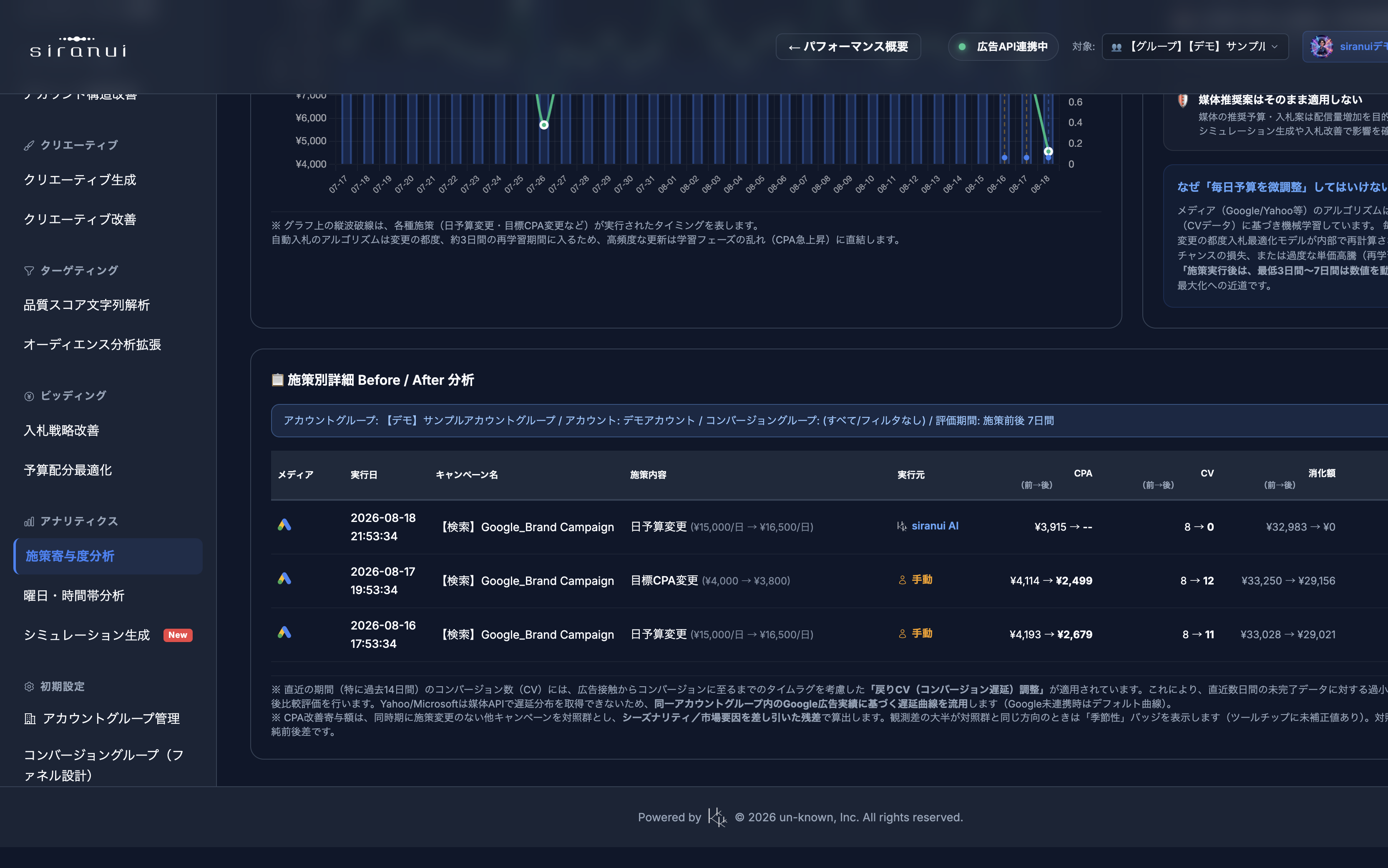
8.2 曜日・時間帯分析
曜日・日にち・時間帯の可視化と、媒体別乗数の予算配分最適化への連携。Googleトレンド用キーワード(コンバージョングループ画面)が設定されていると、需要側の参照が足せます。乗数を媒体へ出す場合も、予算配分側の承認フローに乗ります。
8.3 シミュレーション生成
月次予算・CV予測(要望 CPA/ROAS・達成見込日数)と LTV・ROI ファネル試算。「シミュレーションを生成」から実行。表示・試算が中心です。予測は実績と要望値からの見積りで、媒体のオークション変動は含みきれません。計画会議用のたたき台として使ってください。
9. 提案の確認・反映の流れ
入札と予算配分は、その日その口座について範囲ごとの承認です。通知設定の行、各タブのバナー、0:00 の書き込みは、同じ範囲の答えを読みます。
- 分析・シミュレーションを実行(日次バッチでも、画面のドライランでも可)
- タブ上部バナー、または「本日の通知・承認」で内容を見る
- 入札なら「入札を承認する」、予算配分なら「予算配分を承認する」。まとめて許可する画面では「入札と予算配分を承認する」
- 集約確認: 初期設定 → 自動最適化の通知設定 → 本日の通知・承認
- 承認した範囲は、本番稼働アカウントで 0:00 JST に媒体へ反映。取り消す場合は承認済みの行だけ「承認を取り消す」。取消はその行の範囲だけです
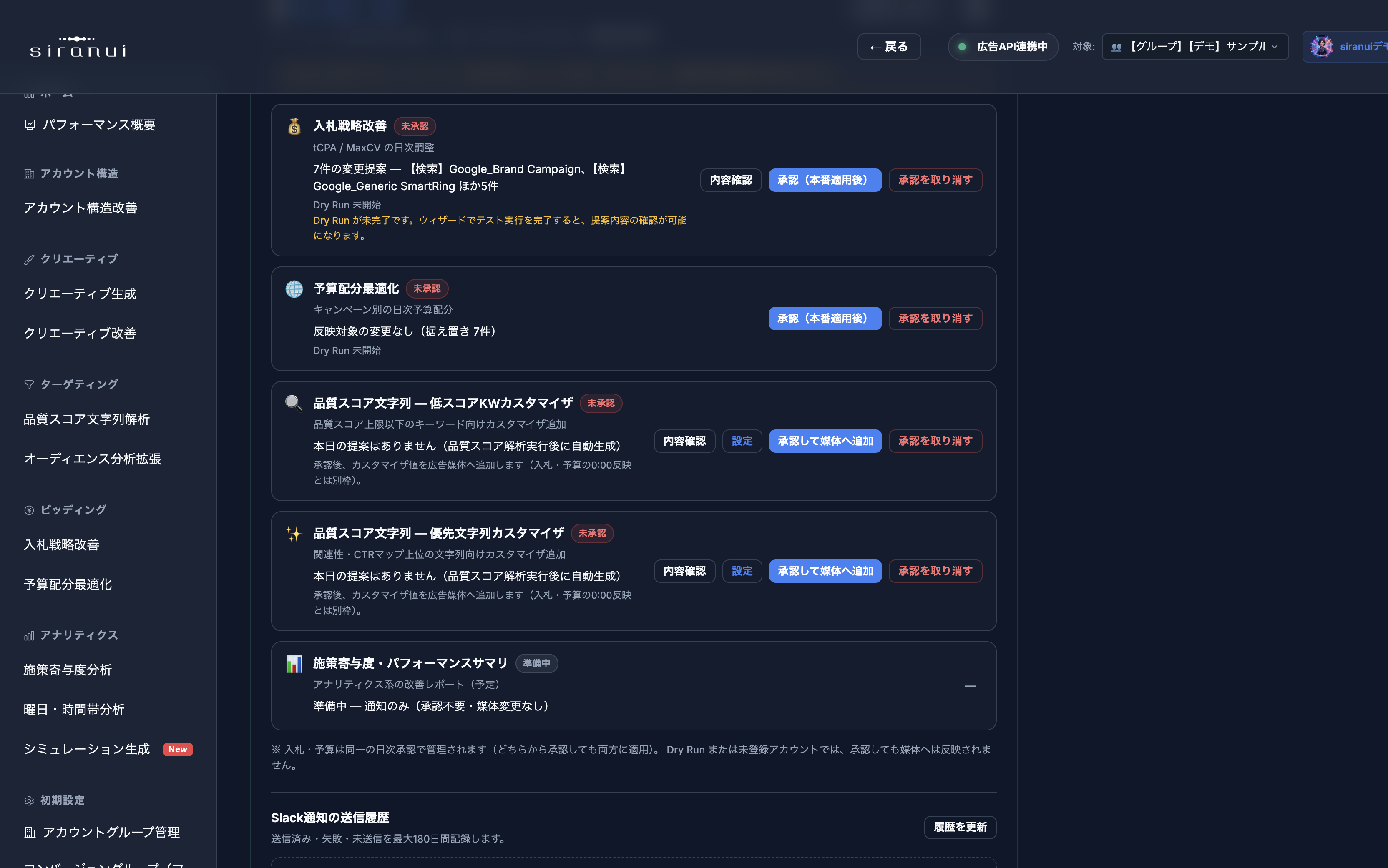
どの操作がどの範囲を許可するか
同じ範囲を重ねて押しても、承認は二重になりません。
| 場所 | 操作 | 許可する範囲 |
|---|---|---|
| 入札戦略改善 | バナー「承認する」、キャンペーン行の「推奨設定を本番適用」、詳細の「入札を承認する」 | 入札(目標値、および月次総予算が無いときの日予算) |
| 予算配分最適化 | バナー「承認する」、詳細の「予算配分を承認する」 | 予算配分(月次総予算があるときの日予算) |
| 本日の通知・承認 | 入札戦略改善の行 / 予算配分最適化の行 | その行の範囲だけ |
| Slack / メールの承認リンク | 日次通知の承認ボタン | 入札と予算配分の両方 |
| パフォーマンス概要 | 入札バナーまたは予算バナーから、それぞれの承認 | 開いたバナーの範囲 |
キャンペーン行の承認は入札の範囲だけです。月次総予算がある日の日予算は、これでは媒体へ出ません。通知設定の「入札戦略改善」は承認済みになり、「予算配分最適化」は未承認のまま残ります。Slack やメールのリンクで承認すると、両方の行が承認済みになります。画面で片方だけ承認した日にリンクを開くと、まだ「承認」ボタンが出ます。リンクは両方の範囲を承認するため、どちらかが未承認のうちは承認済みになりません。
この分け方より前に、その日の分として一括で承認済みの口座は、入札と予算配分の両方を承認した扱いのままです。
仕様変更(2026-10-20)— 入札の承認と予算の承認を分けました
変更前は、入札・予算配分・Slack のどこか一つを承認すると、その日の口座はまとめて承認済みになりました。月次総予算がある日は、入札で日予算の引き下げを承認しても、0:00 に媒体へ出る額が月次予算ガードの増額になることがありました。
| 項目 | 変更前 | 変更後(2026-10-20〜) |
|---|---|---|
| 画面の入札承認 | 入札も予算ガードも許可 | 入札だけを許可 |
| 画面の予算配分承認 | 入札も予算ガードも許可 | 予算ガードの日予算だけを許可 |
| キャンペーン行の「推奨設定を本番適用」 | その日の口座を一括で承認 | 入札だけを承認 |
| Slack / メールの承認リンク | 一括 | 一括のまま(範囲を持たないリンクのため) |
| 月次総予算がある日の日予算 | 入札の承認だけでガードが媒体へ書く | 承認した範囲で持ち主が変わる(下表) |
| 月次総予算が 0 の日の日予算 | 入札側が書く | 変更なし。入札の承認で推奨日予算を書く |
月次総予算がある日、媒体へ出る日予算
| 入札 | 予算配分 | 媒体へ書く日予算 |
|---|---|---|
| 承認 | 承認 | 予算配分(月次予算ガード)の額 |
| 承認 | 承認しない | 入札で承認した推奨日予算 |
| 未承認 | 承認 | 予算配分(月次予算ガード)の額 |
| 未承認 | 承認しない | 書きません |
「承認しない」は、未承認のままにした日と、承認を取り消した日の両方です。本システムはパフォーマンスの最適化・最大化が目的なので、予算配分を承認しなかった日に入札の判断を捨てません。月初は取れるだけ取り、月中から予算を優先する、といった運用ができます。月末着地を優先したい日は予算配分も承認してください。
予算配分の提案が入札の推奨と逆を向いている日(入札が引き下げ、配分が引き上げ、など)は、予算配分の提案行と承認バナーに警告が出ます。承認すると入札の推奨が上書きされること、承認しなければ入札の推奨が反映されることを、押す前に確認できます。
両方を承認するときの順番
入札と予算配分は別の承認なので、押す順番は「入札 → 予算配分」と「予算配分 → 入札」の 2 通りあります。2 番目を押すときは確認ダイアログが出ます。先に承認した内容と、結果として媒体へ入る日予算を並べて表示します。
月次総予算がある日は、両方を承認すると日予算は予算配分の額になります。入札側の推奨日予算は媒体へ出ません(目標 CPA / ROAS の変更は入札の承認どおり反映されます)。配分の提案と入札の推奨が同じ向きでも同じで、採用されるのは配分の額です。入札側の日予算を通したい日は、予算配分を承認しないでください。
予算配分に反映対象の提案が無い日に予算配分を承認すると、その日の日予算は据え置きになります。日予算の判断を配分側に預けた状態なので、入札側の推奨日予算も媒体へ出ません。
承認を取り消す場所
承認済みの範囲は、「本日の通知・承認」の該当行から「承認を取り消す」で取り消せます。入札と予算配分のどちらか片方だけを取り消せます(予算配分を取り消しても、入札の承認は残ります)。
各タブ上部のバナーは、その範囲が承認済みになると消えます。タブからは取り消せません。予算配分を承認したあとで入札側の日予算を通したくなった場合は、「本日の通知・承認」の予算配分最適化の行から取り消してください。取り消したあとで考えが変わったら、同じ行の「承認する」でその日のうちに承認し直せます。ただしキャンペーン行の個別承認では戻りません(その日の取消が優先されます)。
状態の意味
| 状態 | 入札タブ | 本日の通知・承認 | 0:00 の実行 |
|---|---|---|---|
| 据え置き | 数値変更なし | 追加変更なし | 書き込むものがない |
| 承認待ち / 未承認 | 数値変更あり・未承認 | 未承認 | スキップ(承認必須がオンのとき) |
| 承認済み / 適用待ち | その範囲は承認済み・未反映 | 承認したカテゴリだけ承認済み | 承認した範囲を書き込む |
| 片方だけ承認 | 入札だけ、または予算だけが適用待ち | 承認した行だけ承認済み。もう一方は未承認 | 承認した範囲だけ書く。月次総予算がある日の日予算は、予算配分を承認していれば配分の額、入札だけなら入札の推奨日予算 |
| 適用完了 | 反映結果あり | そのカテゴリは承認済み | 当日分は処理済み |
| 却下 | そのキャンペーンは対象外 | 提案として残る場合あり | そのキャンペーンは書かない |
| 取消後 | 取り消した範囲は未承認に戻る | 取り消した行だけ未承認。もう一方の承認は残る | 取り消した範囲はスキップ |
「承認を取り消す」は、本当に承認済みのときだけ使えます。据え置きや未承認の行で取消せるように見えても、システムは承認として認識していません。取り消したあとで考えが変わったら、同じ行の「承認する」でその日のうちに承認し直せます。ただしキャンペーン行の個別承認では戻りません(その日の取消が優先されます)。意図して止めた反映を、別画面の操作で上書きしないためです。取り消していない範囲はそのままです。
| 状態 | 挙動 |
|---|---|
| Dry Run / 未契約・未登録 | 承認しても媒体へ書き込まない |
| 本番稼働 + 契約あり + 承認済み | 0:00 JST(または各エージェントのスケジュール)で反映 |
| 承認必須がオフ | 未承認でも 0:00 に入札と予算ガードの両方を反映する(誤操作に注意) |
| トライアル | 適用・入稿不可 |
月次の配分アーカイブは、予算配分を承認すると承認済み、予算配分を取り消すと保留に戻します。入札だけの承認・取消ではアーカイブは変わりません。Slack やメールの一括承認は予算配分を含むので、アーカイブも承認済みになります。クリエーティブ入稿・構造改善・カスタマイザ追加は、日次フラグとは別の承認ストアを使うことがあります。
10. クリエーティブ入稿
入稿は日次の 0:00 反映とは別で、画面上で入稿したタイミングで媒体 API に送られます。
- 生成: Step 4「比較プレビュー・入稿」→「アカウントに入稿・反映」。未承認の案は送られません
- 改善: 差し替え案承認後に「上書き入稿」。配信中の見出し・説明文を置き換えます
媒体側で審査中(PENDING 等)になる場合があります。siranui 上で「入稿完了」でも、配信開始は媒体の審査待ちです。審査・配信可否の最終確認は各媒体の管理画面で行ってください。トライアルでは入稿できません。
11. よくある質問・トラブルシューティング
左メニュー「ユーザーマニュアル」から HTML 版を別タブで開けます。問い合わせはサイドバー「サポートチャット」からできます。回答は siranui AI サポートが作成します。運営連絡先: admin@un-known.co.jp
FAQ
Q. 「広告API未連携」と出る
オンボーディングまたはマイページから該当媒体の認証連携を完了してください。アカウントグループに ID だけ入っていてトークンがない場合も、同じ表示になることがあります。
Q. 認証ポップアップが開かない
ブラウザのポップアップブロックを解除し、再度「認証連携」を実行してください。別ウィンドウが裏に隠れていることもあります。
Q. 認証は成功したがキャンペーンが空
アカウント ID のみ保存されトークンが欠けていることがあります。該当媒体の「認証連携」を再実行してください。OAuth したユーザーにその CID の操作権限があるかも確認してください。
Q. 「〜エージェントのご契約がありません」
「プラン・エージェント追加」から該当カテゴリを契約してください。ヘッダー「対象:」が、契約していない口座になっていないかも確認してください。
Q. 入札は承認済みなのに、予算配分が未承認
その分かれ方は正しい状態です。画面の入札承認は予算配分を許可しません。月次総予算がある日に日予算を動かすには、予算配分最適化のバナーか、「本日の通知・承認」の予算配分の行を承認してください。Slack やメールの承認リンクは、両方をまとめて承認します。
Q. 提案は据え置きなのに、承認を取り消すボタンがある
据え置きは数値変更がない状態です。承認としては認識していません。取消は承認済みのときだけ使えます。
Q. 承認したのに媒体に反映されない
Dry Run、未契約、トライアル、または反映時刻(0:00 JST)待ちの可能性があります。承認直後は媒体は変わりません。動かしたい範囲が承認済みかも確認してください。目標値は入札、月次総予算がある日の日予算は予算配分です。入札タブが「適用待ち」なら、入札の反映待ちです。
Q. 入札で日予算の引き下げを承認したのに、媒体の日予算が増えた
月次総予算が入っている日は、予算配分を承認すると月次予算ガードの額が媒体の日予算になります。着地予測が月次上限を下回ると増額になり、入札で承認した引き下げとは別の額です。向きが違う日は提案行と承認バナーに警告が出ます。予算配分を承認しなかった日は、入札で承認した推奨日予算が媒体へ出ます。月次総予算を 0 にすると、ガードは日予算を書きません。
Q. 承認を取り消したあと、入札タブでまた適用できるか
取り消した範囲は、その日のうちには戻りません。0:00 に書かないための取消です。予算配分だけを取り消したときは、入札の承認は残ります。翌日の提案から、取り消した範囲を改めて承認してください。
Q. Slack で承認したのに画面が未承認
更新ボタンを押すか、画面を再読み込みしてください。開いているタブが古いキャッシュのことがあります。Slack とメールの承認リンクは入札と予算配分の両方を承認します。それでも未承認なら、別口座・別日になっていないか確認してください。
Q. フルスイートのメニューが使えない
3カテゴリすべての契約が必要です。ナビの tool tip にも同旨の案内があります。
Q. 代理店プランなのに Stripe が出ない
代理店プランは運営付与でカード決済を使わない場合があります。初回は利用規約同意が必要なことがあります。
Q. Google の開発者トークンは必要か
現行フローではお客様による入力は不要です(運営側トークンを使用)。
Q. アカウントグループは何のためか
複数媒体の広告アカウントを1つの操作・課金単位にまとめるためです。エージェントはヘッダー「対象:」で選んだグループ(またはその中のアカウント)だけを見ます。媒体の追加・再連携は「初期設定 → アカウントグループ管理」です。
Q. コンバージョングループを作らないとどうなるか
施策寄与度・曜日時間帯・シミュレーションは最終CVでの評価が前提です。未設定だと分析が空、または「すべて / フィルタなし」になり、エージェント間で成果の定義が揃いません。最終CVだけでも1ステージのグループとして保存してください。
Q. 通知時刻を 0:00 にすればすぐ反映されるか
なりません。通知時刻は Slack / 画面への連絡タイミングです。媒体書き込みは 0:00 JST 固定です。
Q. 品質スコアの通知が来ない
入札の Slack 設定とは別に、品質スコア画面の「通知・承認設定(カスタマイザ追加)」で日次通知・件数を保存してください。解析を一度も走らせていないと、載せる提案がありません。
Q. 課題語句をダブルタップしてもカスタマイザが生成されない
対象は課題語句ビュー(4マップ)の文字列タグです。低品質KW表のセルではありません。1回タップでは開かず、320ms 以内の2回目か右クリックが必要です。タグの × は除外なので、文字側をタップしてください。分析前の空表示では生成できません。
Q. ダブルタップ後に適用できない
広告グループの見出し・説明文に {CUSTOMIZER.属性:デフォルト} が無いと適用できません。「属性と見出し・説明文を新規登録」から先にテンプレートを作ってください。差し込み値が媒体の文字数上限を超えているときもボタンが無効になります。トライアルは適用不可です。
Q. 要望CPAと媒体推奨CPA、現在の設定CPAの違いは
要望はウィザードに入れる事業目標、現在の設定は媒体に入っている値、媒体推奨は API の推奨(無いときは30日実績などの参照値)です。エージェントは要望を基準に、設定を寄せるかを判断します。
Q. 予算配分と入札、どちらが日予算を決めるか
月次総予算があるときは、予算配分を承認した日の媒体の日予算は月次予算ガードが決めます。入札の「推奨日予算」はその配分の基準です。「理論算出日予算」は目安です。予算配分を承認しなかった日と、月次総予算が 0 のときは、入札で承認した推奨日予算が媒体の日予算になります。
Q. 日別詳細の「調整値」を媒体に入れればよいか
いいえ。調整値は月中に残予算を今後の日へ振り直した計画です。媒体の日予算の目安は「設定日予算」「配信推奨」です。月次総予算があるときは、実際に媒体へ出る額は月次予算ガード(予算配分の承認後)です。
Q. 内掛けと外掛けの違いは
代理店モードのマージン計算です。内掛けはクライアント請求の中にマージンを含み、外掛けは媒体実費の上に乗せます。どちらも媒体に配る日予算の額そのものを決めます(内掛け 15% なら媒体にはクライアント額の 85%)。日別詳細のクライアント/ネット切替は同じ換算の表示切替です。代理店モードをオフにするとマージンは効かず、クライアント予算の全額が媒体に配られます(2026-09-30 の仕様変更。それ以前はオフにしても率が効き続けていました)。